
费用追踪
费用追踪
v1.0.14
pengjin
轻松管理个人消费,清晰记录每一笔支出,明确消费细节,简化日常与家庭费用管理,全面掌控财务状况.
📋 项目管理
包含资源
记录收据表单
收据记录
每周消费记录提醒
流程图
流程图
费用追踪的流程图
版本更新日志
版本更新日志
费用追踪的版本更新日志
💡 费用追踪
该模板助您轻松记录每笔开支,无论是个人购物、家庭用品采购,确保支出清晰可查,让生活与工作更加高效和谐.
👉 模板如何工作?
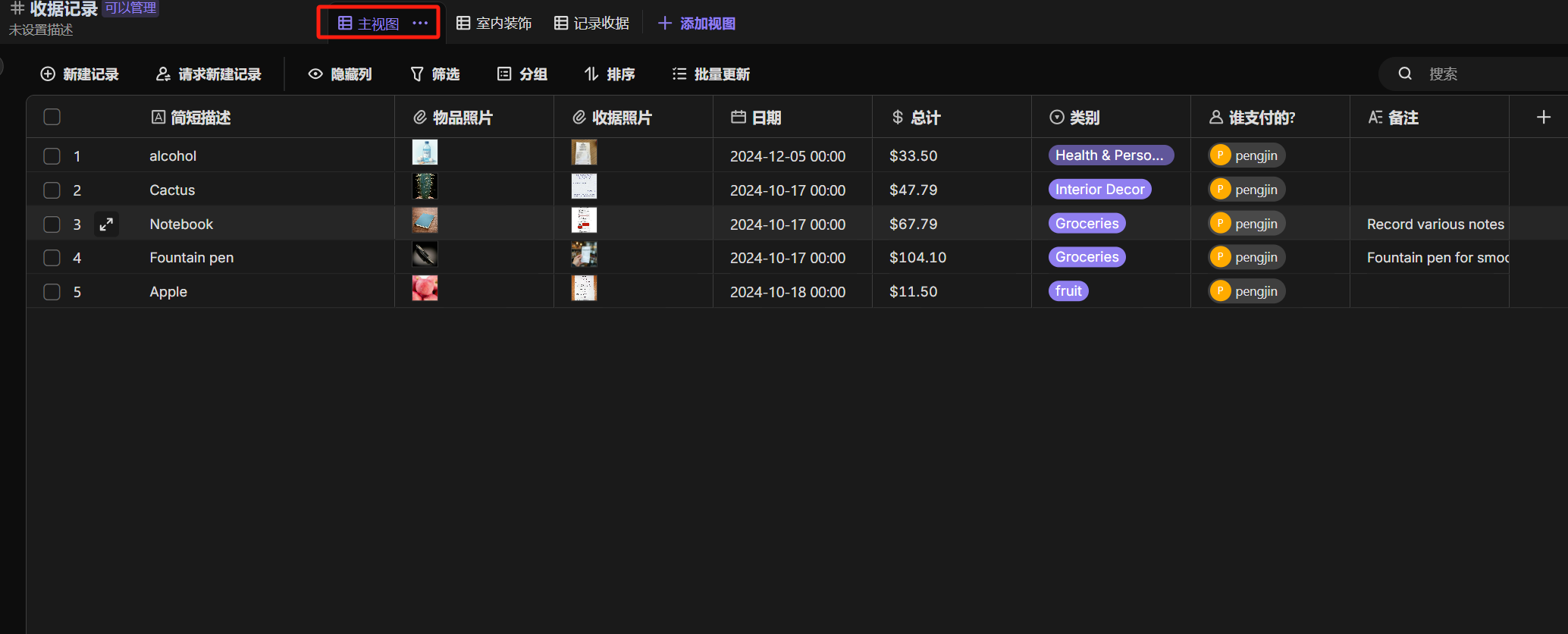
- 用户可以在主视图中查看和管理所有收据记录,每条记录包括必要的信息,如物品名称、收据照片、日期.
- 当需要新增收据时,用户可以选择“记录收据”表单,快速填写消费记录信息.
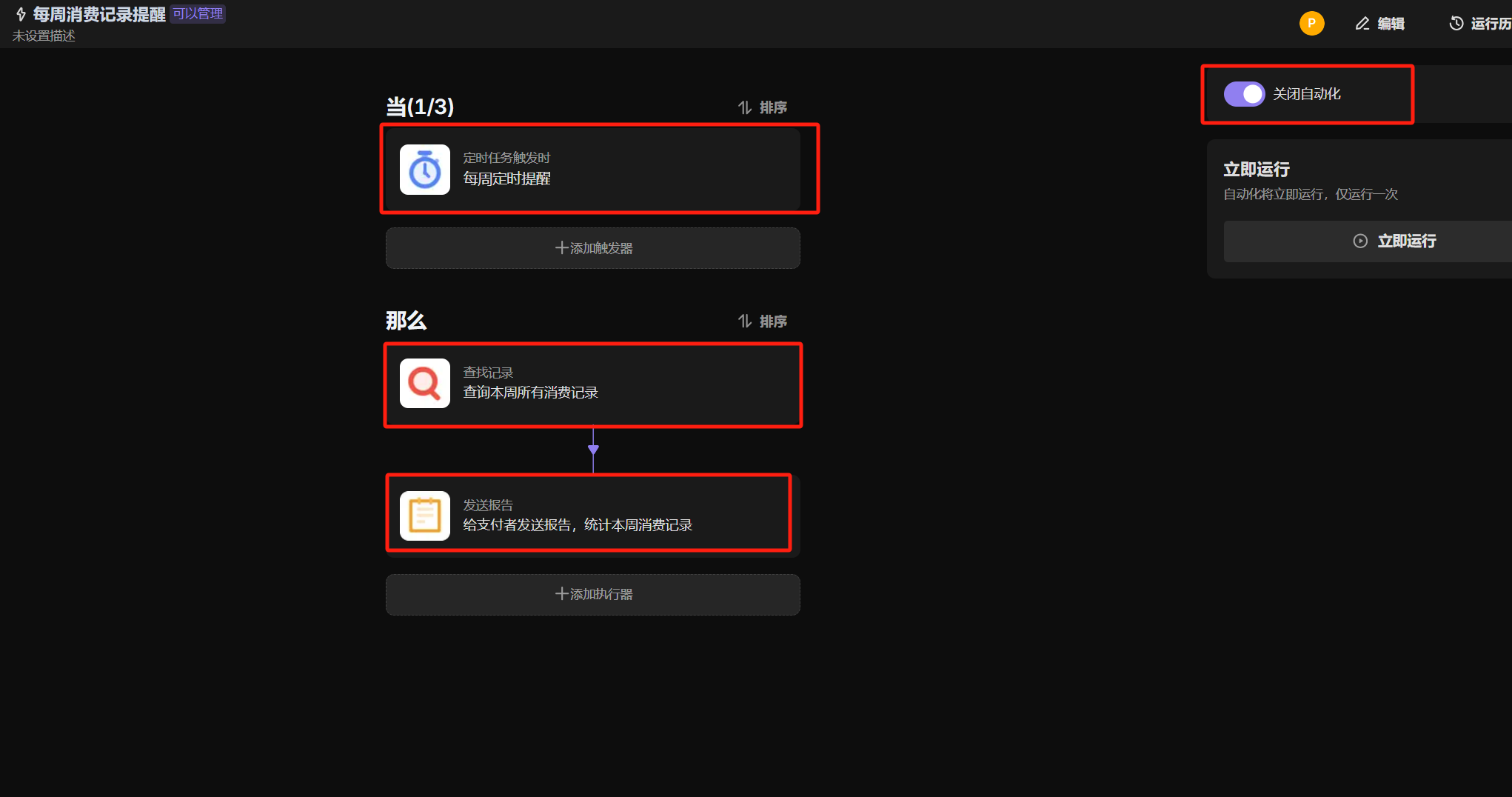
- 根据预定义的自动化工作流程,消费记录将每周自动发送给用户.
🎯 使用步骤
-
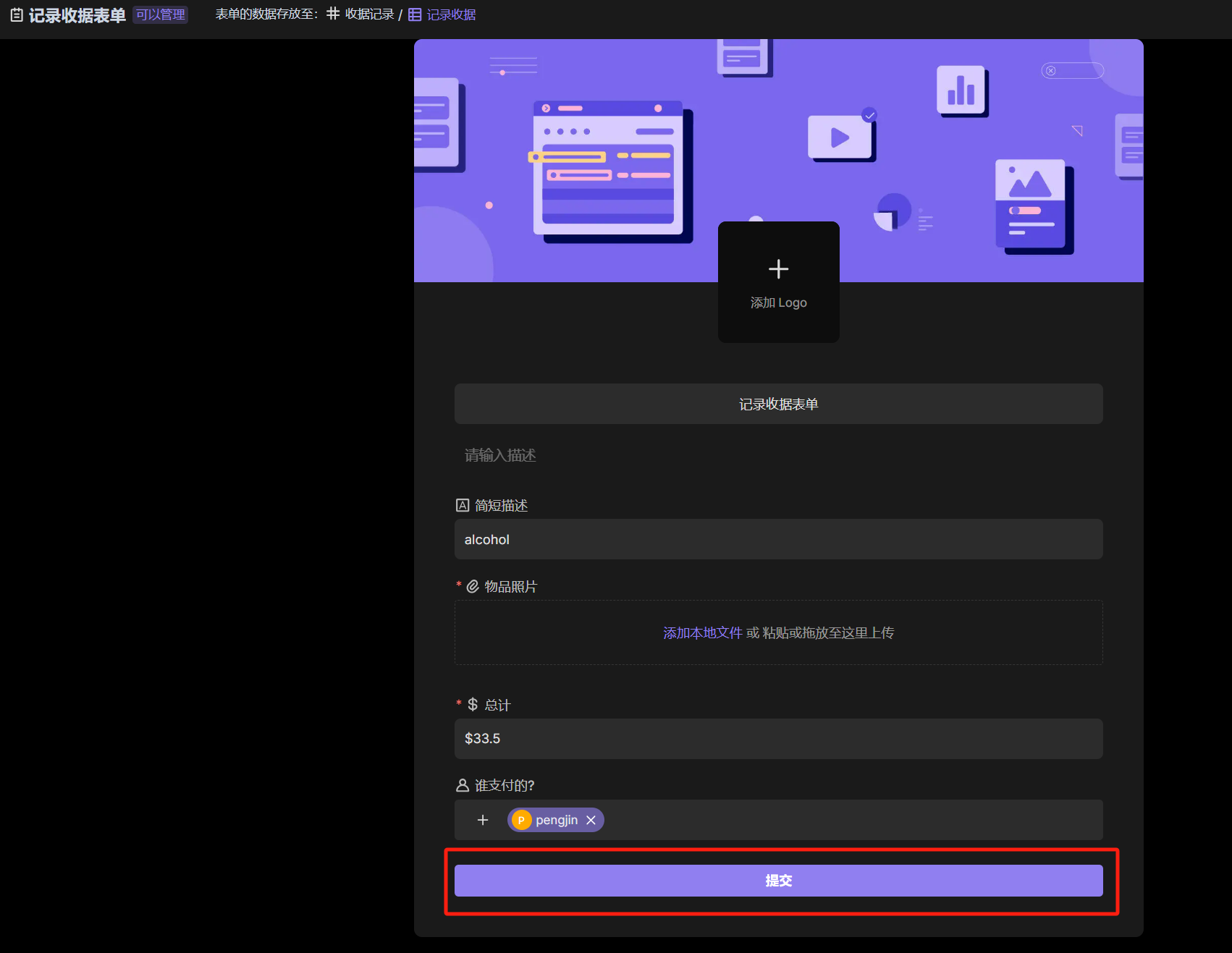
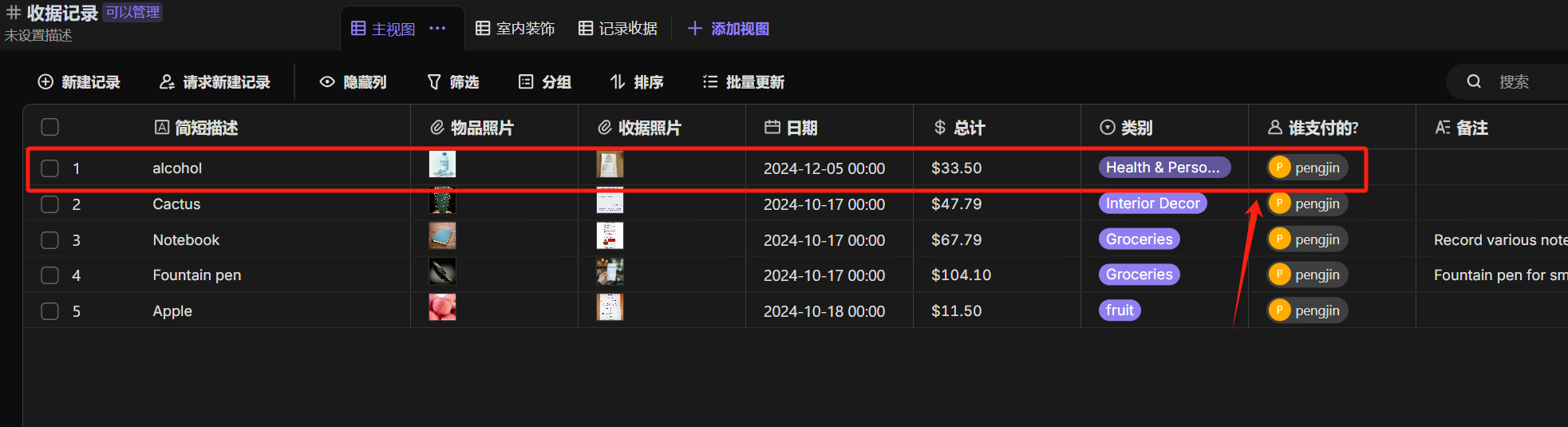
可以使用"记录收据表单"详细填写消费记录信息(包括:项目图片、总金额、类别及付款人)。提交后,记录会显示在"收据记录"表的视图.
-
在"收据记录表"的"主视图"视图中,可以查看所有的消费记录信息.
-
每周定时提醒自动化功能可以通过电子邮件报告将每周的消费记录发送给您,方便随时查看.
👉 谁应该使用这个模板
- 个人用户、财务管理人员、业务负责人、团队成员
⭐ 该模板的主要功能
- 通过表单快速提交每笔消费记录.
- 创建多个视图,提供透明的支出查看.
- 通过自动化每周自动发送消费报告.
FAQ
1. 我可以添加自定义的支出类别吗(如“餐饮”或“交通”)?
当然可以。“类别” 字段是一个“单选”字段。
- 在主视图中点击 “类别” 列的表头。
- 选择 “修改字段”。
- 您可以自由添加、删除或修改选项,以匹配您的消费习惯。
2. 可以用手机直接上传收据照片吗?
可以。“记录收据” 表单完美支持移动端。
- 打开表单视图,点击右上角的 “分享” 按钮复制链接。
- 将链接发送到您的手机并在浏览器中打开。
- 您可以直接调用手机相机拍照上传,无需在电脑上操作。
3. 如何查看支出的总金额?
不需要手动计算。
- 在主视图中,滚动到 “总金额” 列的底部。
- 将鼠标悬停在底部栏,选择 “求和 (Sum)”,系统会自动计算所有记录的总额。
- 您还可以使用工具栏的 “分组” 功能,按“类别”分组,查看每一类支出的具体小计。
4. 我想把每周报告的发送时间改到周一早上,可以吗?
可以。
- 点击 “自动化” 标签页。
- 选择 “每周消费记录提醒” 流程。
- 点击第一个 “定时触发” 节点,将触发时间调整为您喜欢的时间即可。