
顾客满意表及分析
顾客满意表及分析
v1.0.5
Lujun
客户满意度表格与分析模板简化了收集、组织和分析客户反馈的过程。通过结构化表格、自动化的跟进者电子邮件提醒以分类见解以及详细的仪表板,该模板帮助团队衡量满意度、识别趋势,并采取行动改进产品和服务。
💼 销售
包含资源
反馈
主题 / 见解
跟进者
反馈收集表
当有新反馈时分配跟进者
反馈和满意度统计
流程图
流程图
顾客满意表及分析的流程图
版本更新日志
版本更新日志
顾客满意表及分析的版本更新日志
客户满意度表与分析模板
模板概述
客户满意度表与分析模板 提供了一个全面的系统,用于收集和分析客户反馈,以提升产品和服务的满意度。它包括一个结构化的反馈表格、分类见解以及一个统计仪表板,帮助团队评估客户情绪并优先考虑可操作的改进措施。
模板是如何工作的
1. 反馈
反馈表 数据库捕捉客户输入,包括满意度评分、比较、原因、亮点以及用于将客户分类为促进者或贬低者的公式。该数据库是所有客户反馈的核心。
2. 主题/见解
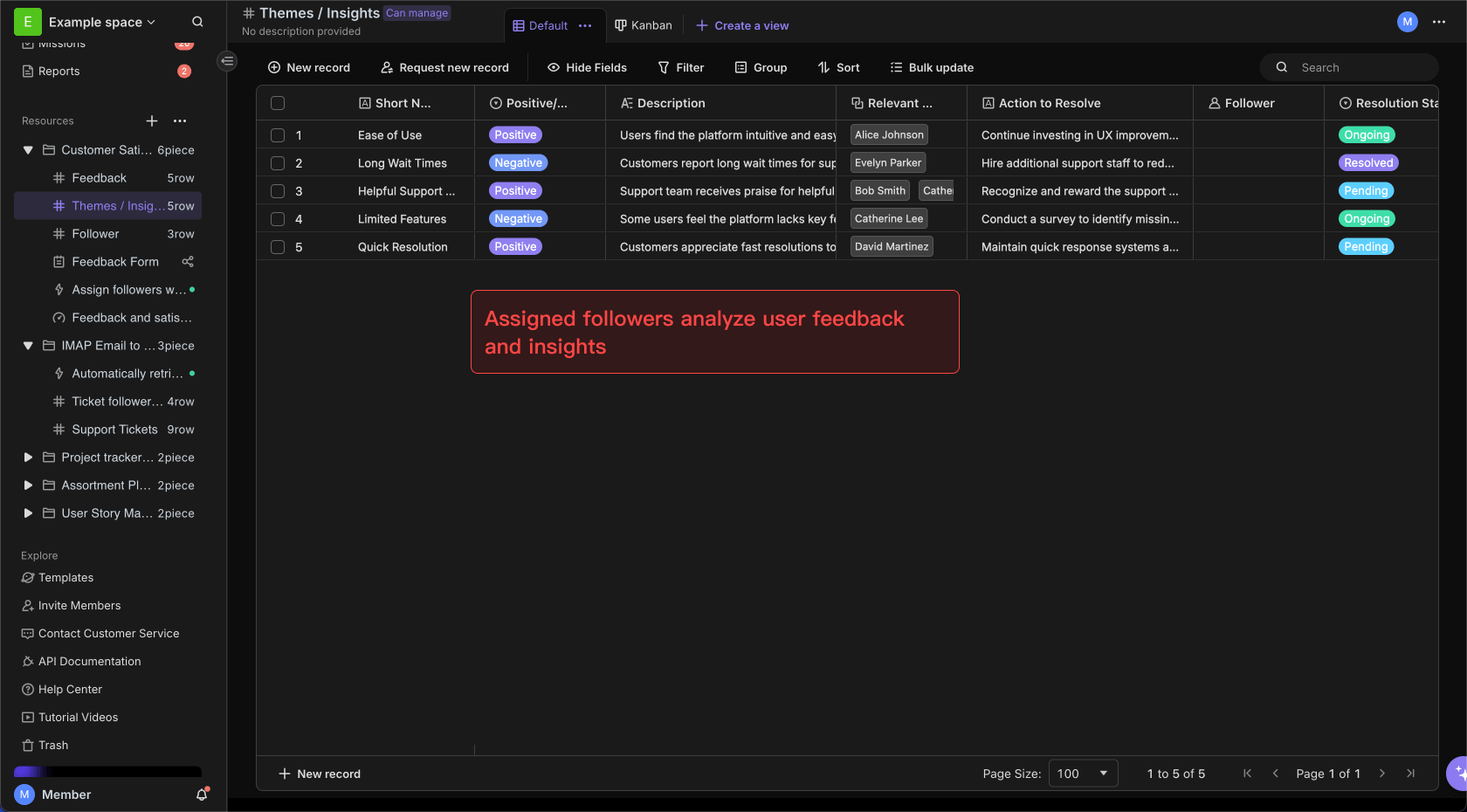
主题/见解 数据库将反馈整理成可操作的主题,分类为正面或负面,并将其与相关客户关联。团队可以分配负责人、跟踪解决状态,并定义解决问题或利用优势的行动。
3. 反馈收集表
反馈表格 允许客户轻松提交反馈,确保对满意度指标、原因和附加评论的一致数据收集。
4. 跟进人员
存储跟进团队成员的信息和电子邮件地址,并在有新的用户反馈时自动选择一名跟进人员。
5. 新反馈时分配跟进人员
新反馈时分配跟进人员 自动化将在提交新的用户反馈表格时触发,从跟进人员表中选择一名成员,自动创建见解分析记录,并发送电子邮件通知该成员跟进分析。
6. 反馈与满意度统计
反馈与满意度统计 仪表板提供了客户满意度指标的可视化概述,包括反馈提交总数、产品和服务满意度评分以及促进者/贬低者的分类。此资源帮助团队快速评估客户情绪。
使用步骤
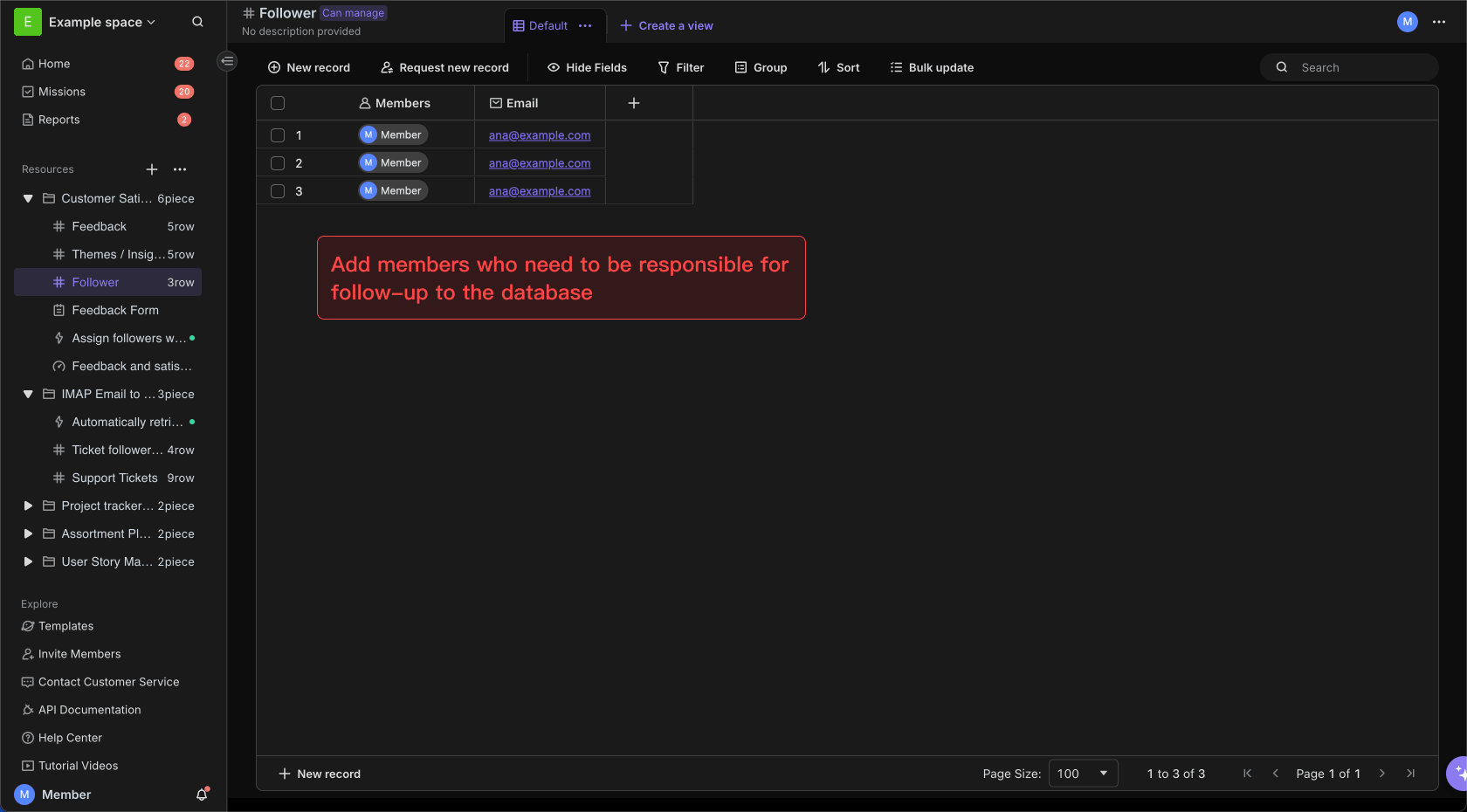
1. 添加跟进人团队成员
进入跟进人员表,添加您的团队成员,并录入他们的邮箱,也可以根据需要添加更多的字段
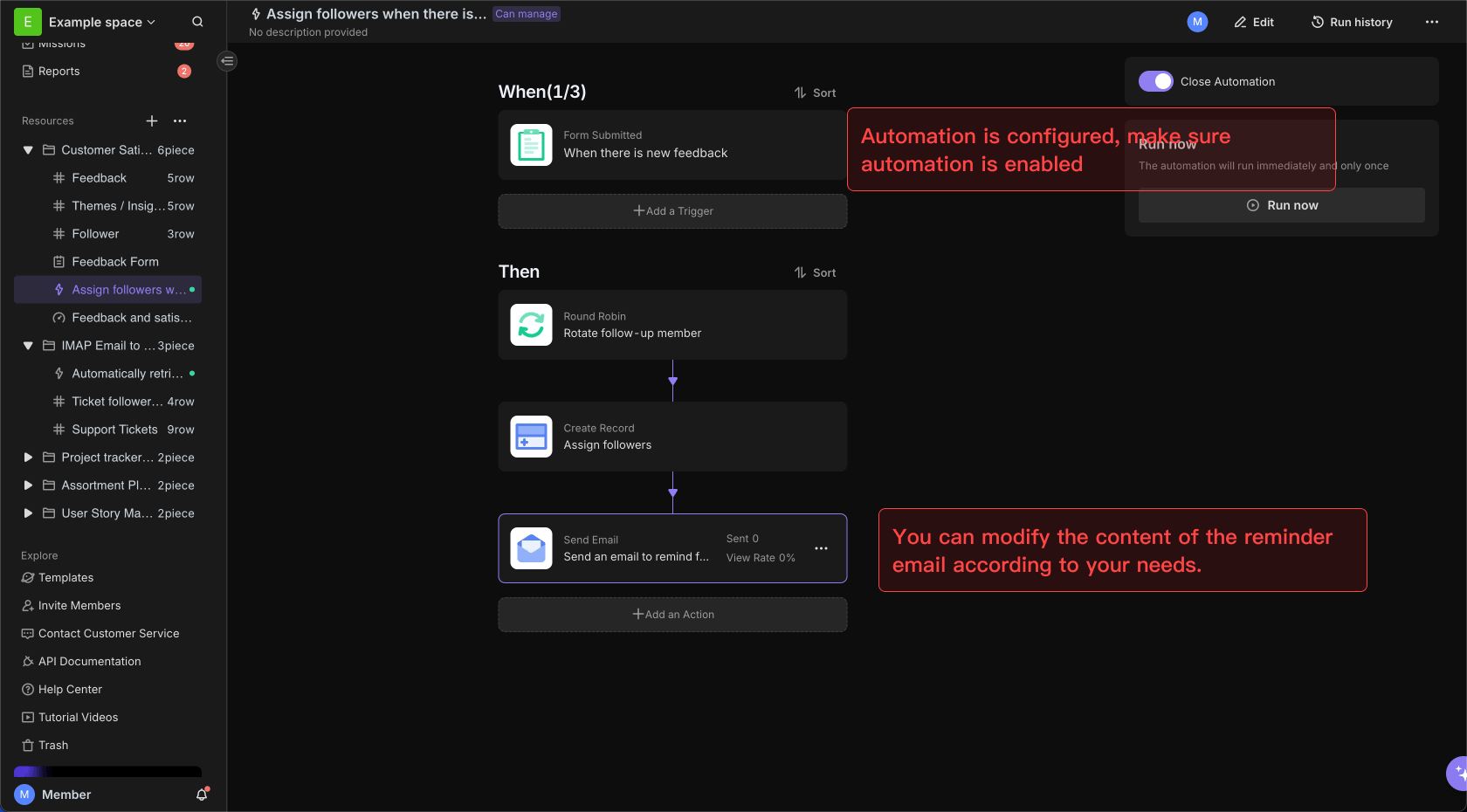
2. 启用自动化
进入新反馈时分配跟进人员 自动化,确保右上角开关是启用的。模板已经设置好了基本的自动化流程配置,一般无需修改,可以根据需要更改邮件的标题和内容等
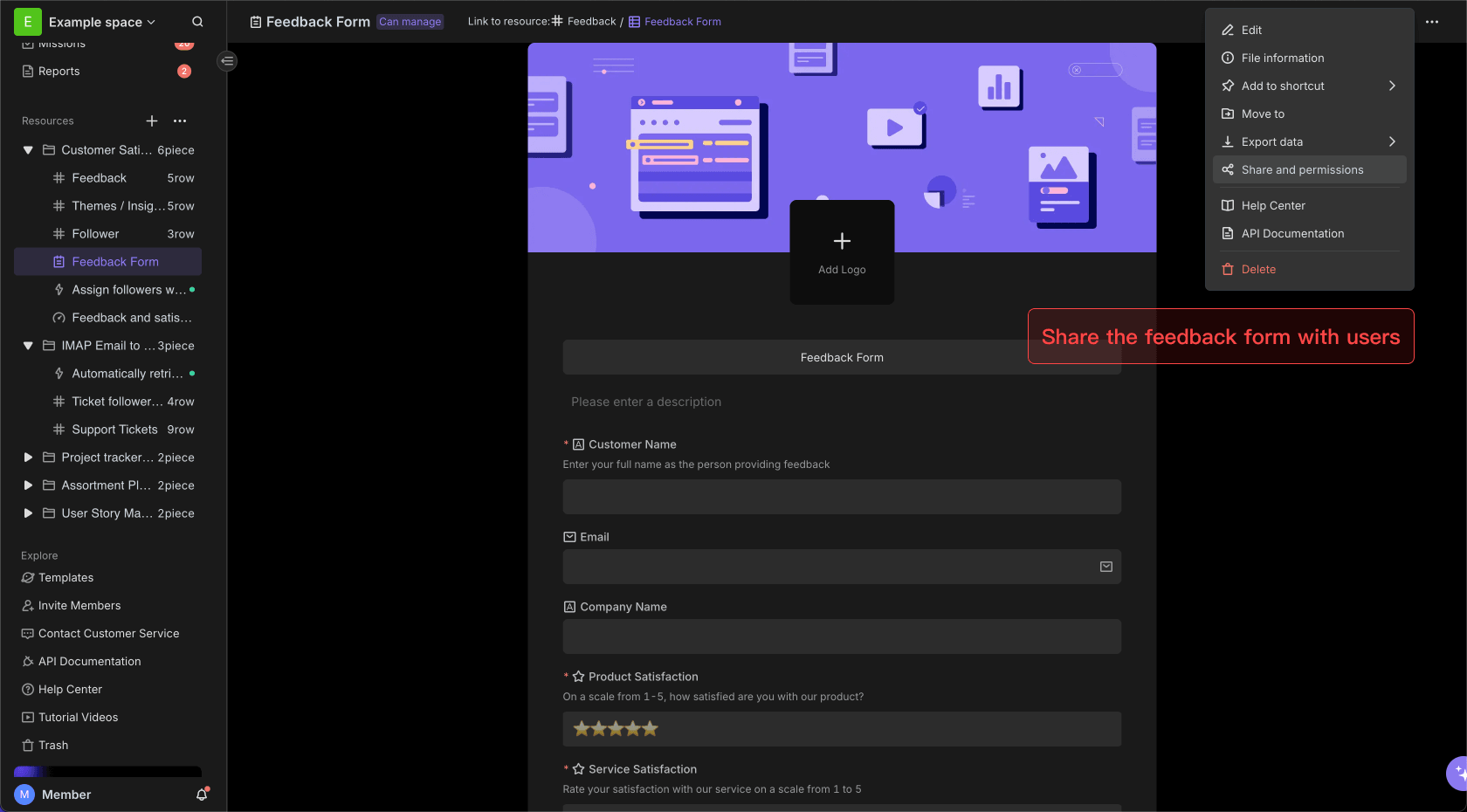
3. 分享反馈表单
进入反馈表单 ,在右上角菜单中选择分享和权限,打开分享配置
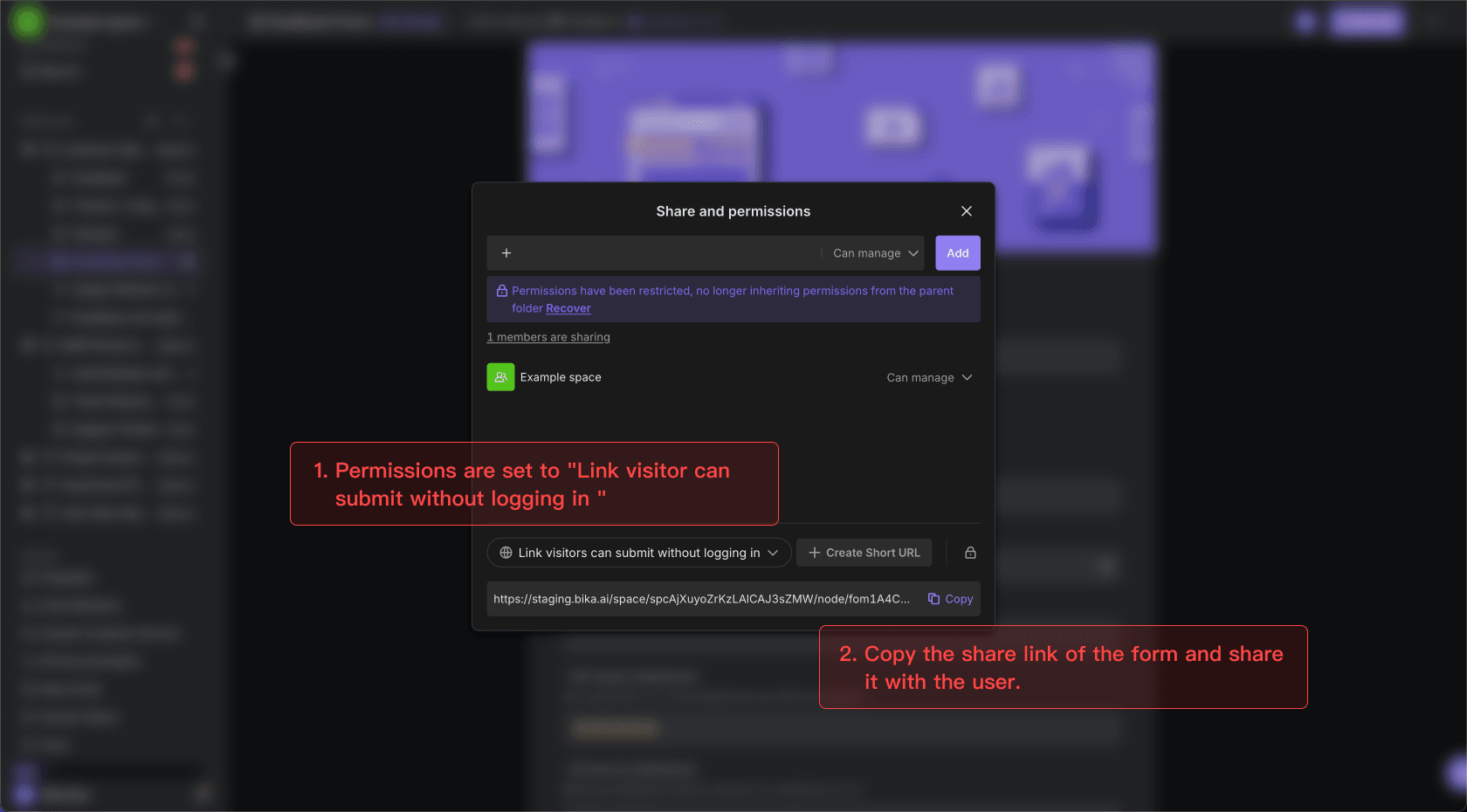
将左下角的权限更改为“链接访问者无需登录即可匿名提交表单”,然后复制下方的链接,分享给用户填写即可
4. 跟进人进行分析
当用户从反馈表单中提交反馈之后,跟进人会收到邮件,也可以进入主题/见解表中查看自己跟进的反馈,分析用户的反馈和见解
优势
- 集中反馈管理:高效地在一个系统中收集和整理反馈。
- 可操作的见解:将客户反馈与主题关联,并定义明确的改进措施。
- 自动分配与提醒:自动分配并通过电子邮件提醒跟进人员。
- 可视化分析:通过统计仪表板快速概览满意度水平和趋势。
- 以客户为中心的方法:通过分类问题并分配解决负责人,及时应对反馈。
建议的使用场景
- 定期评估产品和服务的满意度。
- 识别客户反馈中的趋势,指导未来策略。
- 向内部团队或利益相关者报告客户满意度指标。
- 基于反馈主题和满意度统计优先改进。
- 监控客户体验举措的有效性。
- 分析促进者和贬低者的分布,衡量品牌忠诚度。
开始使用客户满意度表与分析模板,更好地理解并应对客户需求!
FAQ
1. “促进者 (Promoter)”或“贬低者 (Detractor)”的状态是如何计算出来的?
反馈表数据库中包含一个公式 (Formula) 字段,它会根据客户的评分(通常是 0-10 分)自动对客户进行分类。
- 促进者 (Promoters): 评分 9-10 分。
- 被动者 (Passives): 评分 7-8 分。
- 贬低者 (Detractors): 评分 0-6 分。 系统会自动计算这些状态,无需手动标记,从而确保您的仪表板数据始终保持最新。
2. 我可以在反馈表单中添加更多问题吗?
可以。由于表单是直接构建在反馈表数据库之上的:
- 进入反馈表数据库视图。
- 添加一个新的列(例如,用于文本评论的“多行文本”字段,或用于产品类别的“单选”字段)。
- 回到反馈表单视图。
- 将左侧边栏中新出现的字段拖拽到表单画布中即可。
3. 自动化是如何决定分配给哪位团队成员的?
自动化流程会从您的跟进人员数据库中选择成员。通常默认设置为“随机”选择或“循环 (Round Robin)”分配,以确保工作量的公平分配。如果您需要将某位成员从轮值中移除(例如休假),只需在跟进人员表中删除或禁用该记录即可。
4. 我可以修改发送给团队的邮件主题吗?
可以。您可以自定义通知内容以适应团队习惯:
- 点击顶部导航栏的**“自动化”**标签。
- 选择**“新反馈时分配跟进人员”**这一流程。
- 点击流程中的**“发送邮件”**节点。
- 您可以编辑邮件的主题和正文。您还可以插入动态字段(如
{客户名称}或{评分}),让提醒信息更加直观。