
AI 增值税发票(中国)信息识别
AI 增值税发票(中国)信息识别
v1.0.5
NagisaKon
本模板利用百度智能云的财务识别OCR自动提取发票中的关键信息,并支持发票验真。帮助企业或个人减少手动录入,提高财务数据管理效率。优化工作流程,减少人为错误,提高数据准确性。
🧠 AI
📁 行政
包含资源
发票上传识别
发票自动识别与处理
发票数据
流程图
流程图
AI 增值税发票(中国)信息识别的流程图
版本更新日志
版本更新日志
AI 增值税发票(中国)信息识别的版本更新日志
💡 AI 增值税发票(中国)信息识别
本模板利用百度智能云的财务识别OCR自动提取发票中的关键信息,并支持发票验真。帮助企业或个人减少手动录入,提高财务数据管理效率。优化工作流程,减少人为错误,提高数据准确性。
👉 模板如何工作
- 发票上传识别:上传发票的表单快捷入口。
- 发票自动识别与处理:使用百度智能云的财务识别OCR扫描发票图片并提取关键内容填写到表格中,并支持发票验真。
- 发票数据:储存发票图片和识别结果的关键信息,如发票号码、税额、价税合计、发票类型、验真结果等信息。
🎯 使用步骤
-
配置并启用发票识别自动化:
-
注册 百度智能云平台,并完成 个人或企业的实名认证。
-
进入 应用列表 创建应用。
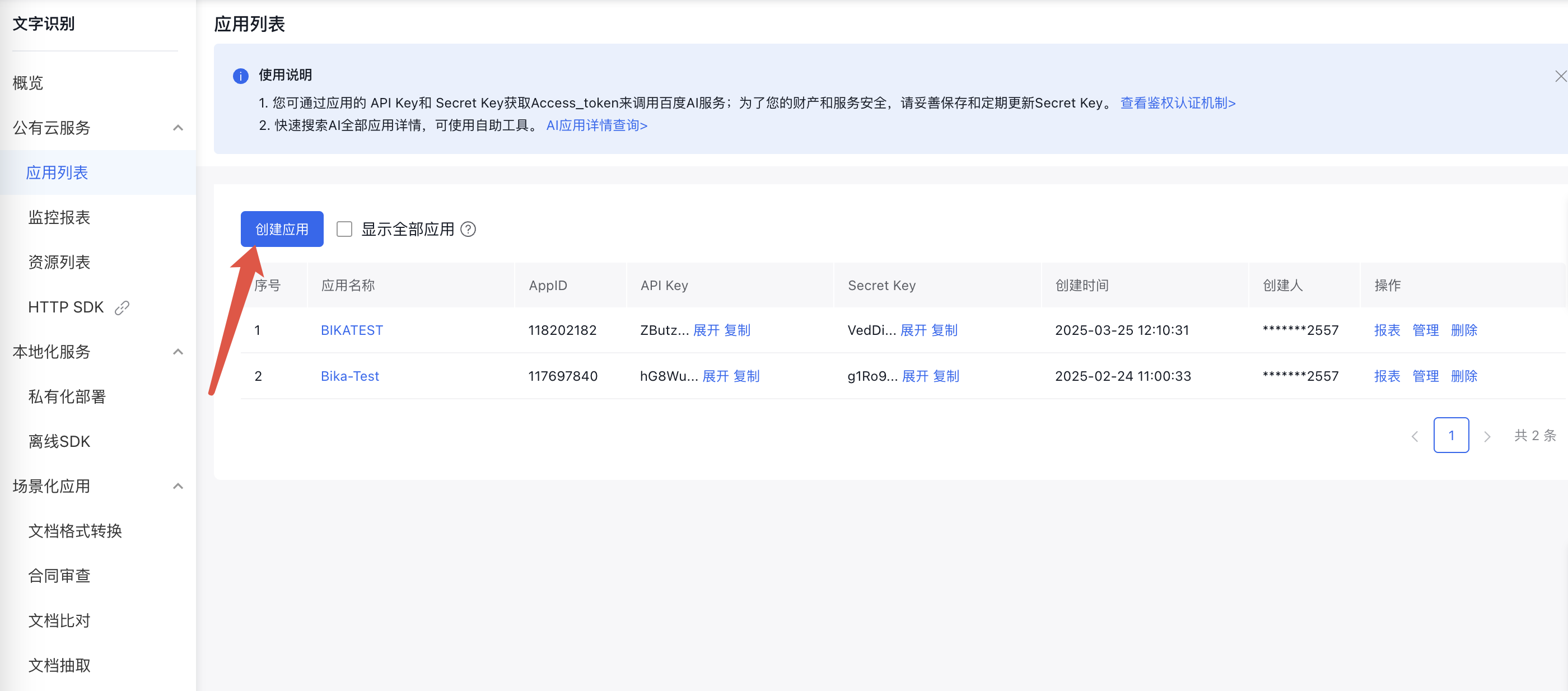
-
勾选
增值税发票识别和增值税发票验真,并获取你的API Key和Secret Key。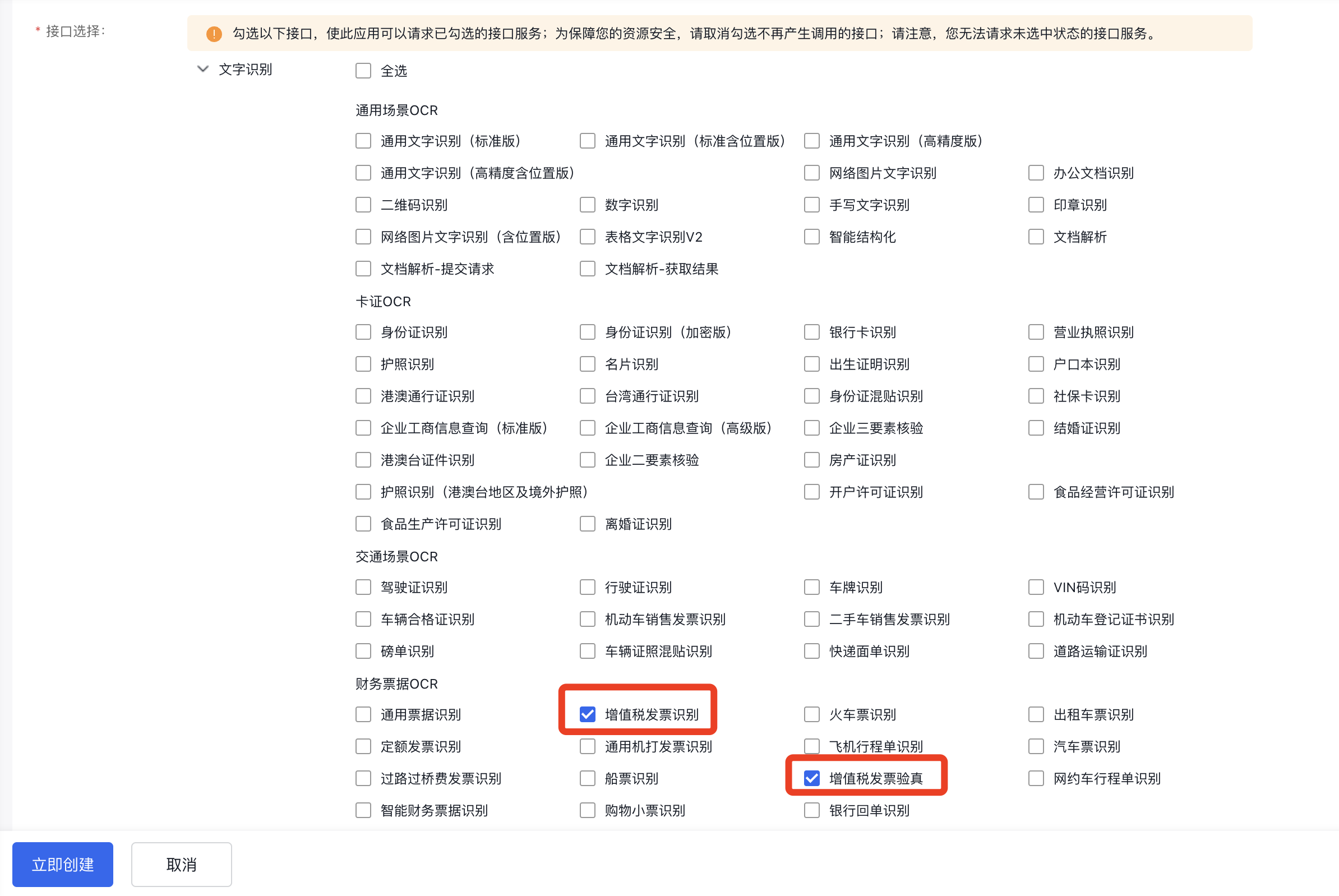
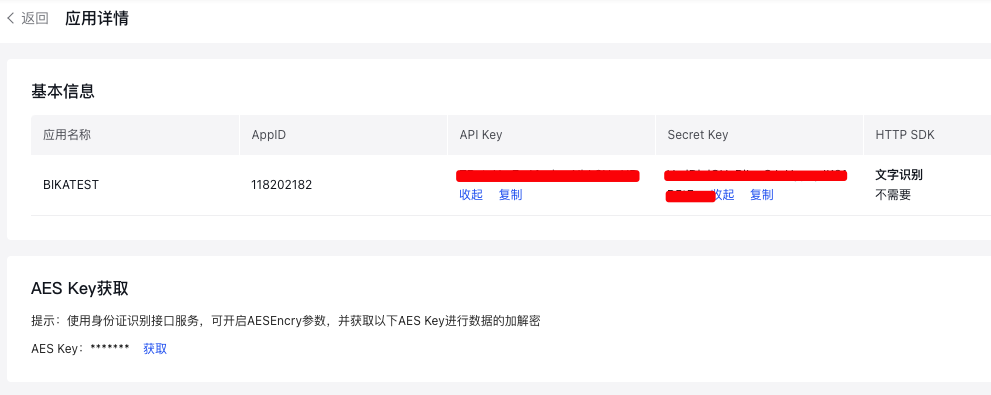
-
进入 Bika 自动化 发票自动识别与处理,将你的
API Key和Secret Key填入 发票识别和验真 ToolSDK 中,并保存配置。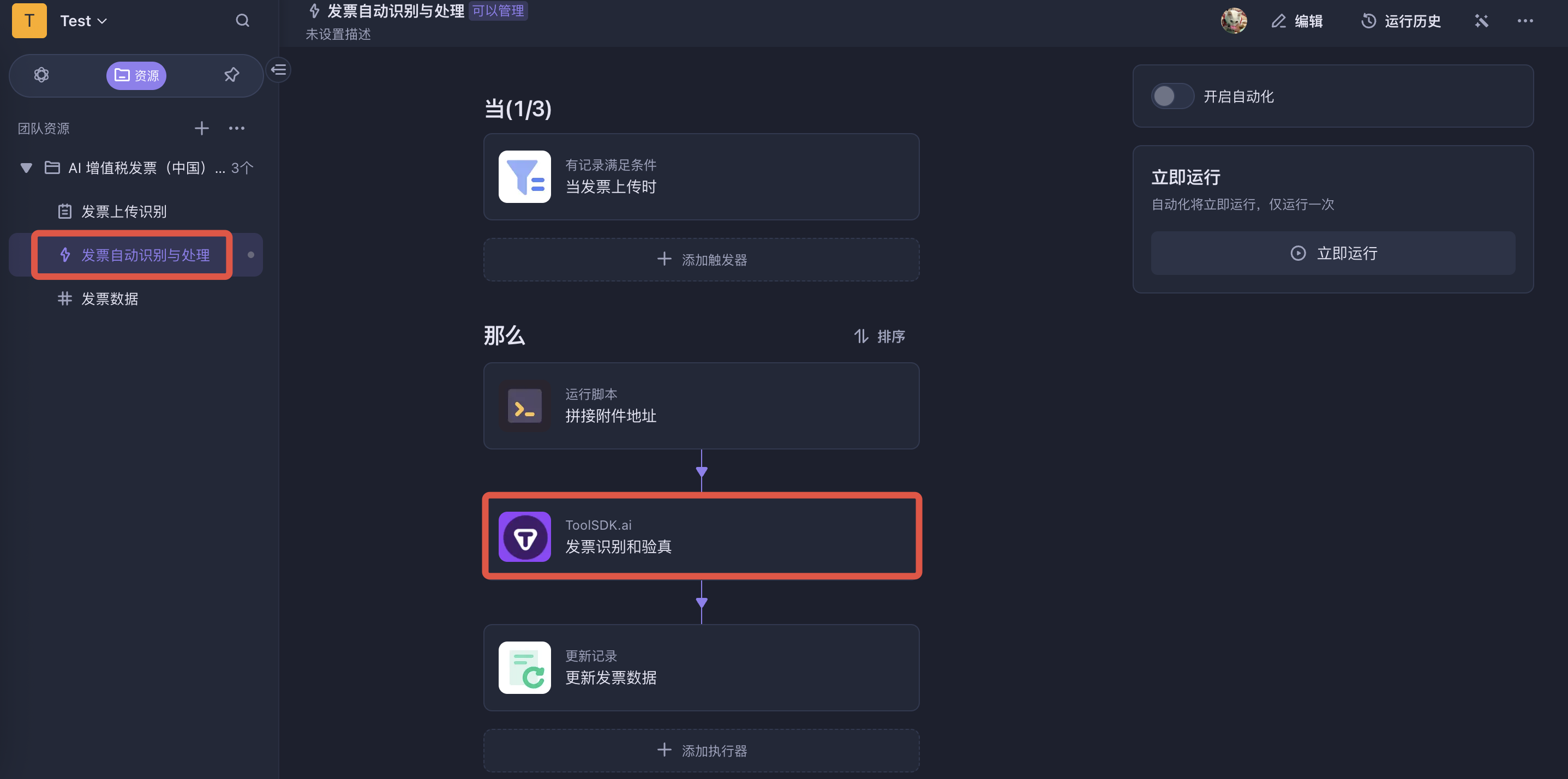
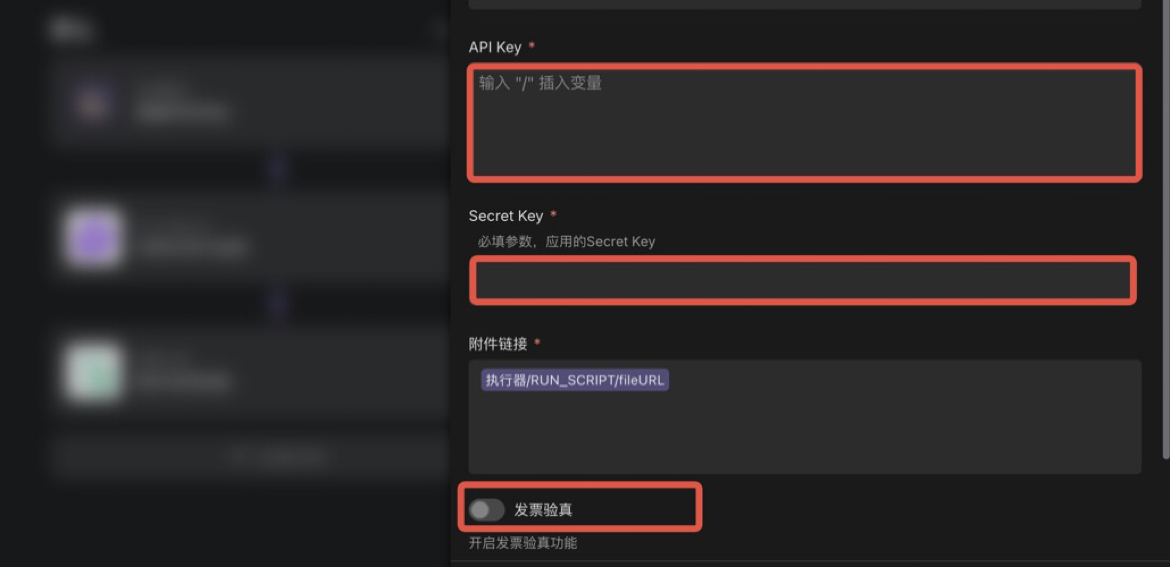
若你需要对发票验真,需要在 发票识别和验真 ToolSDK 中将发票验真按钮开启。
-
启用 AI 发票识别数据库 自动化。
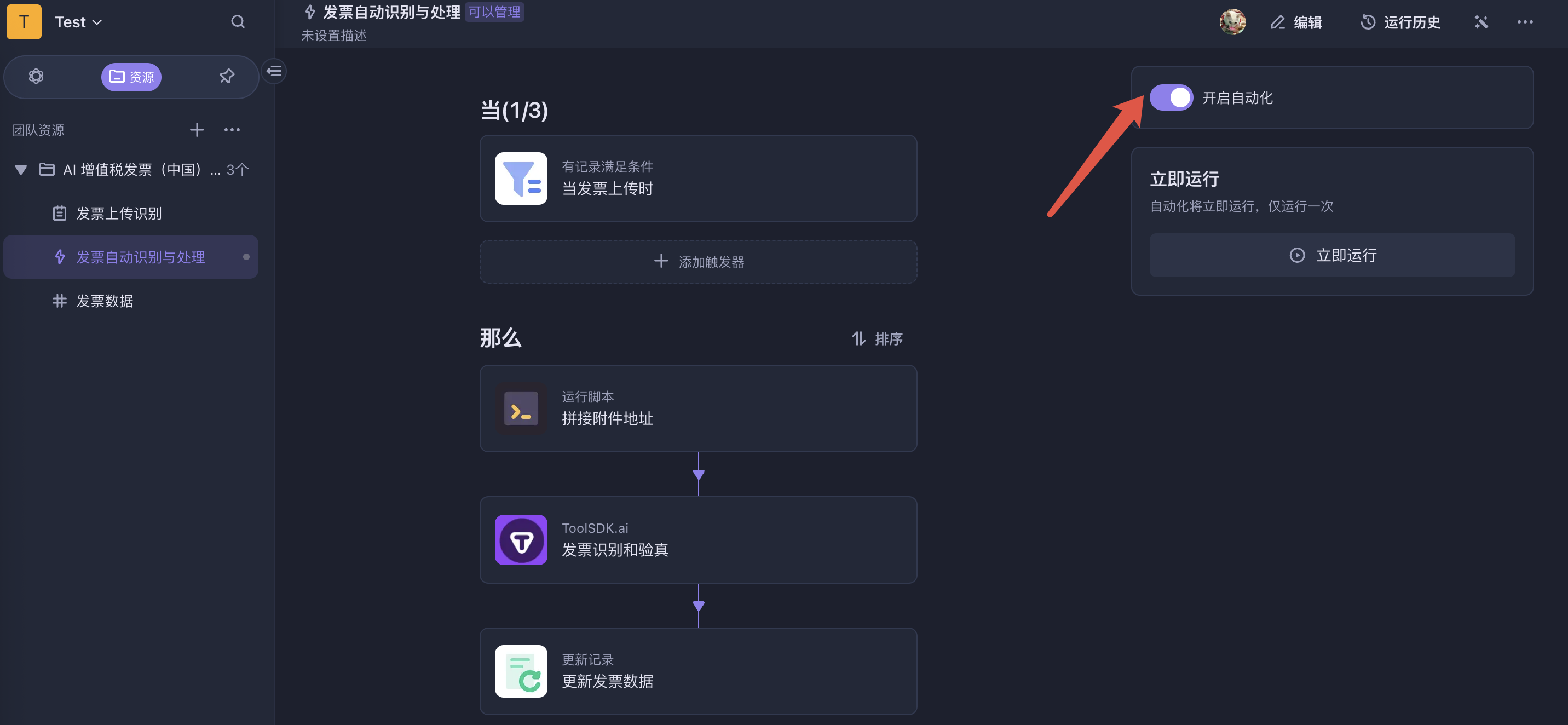
-
-
上传发票进行识别:
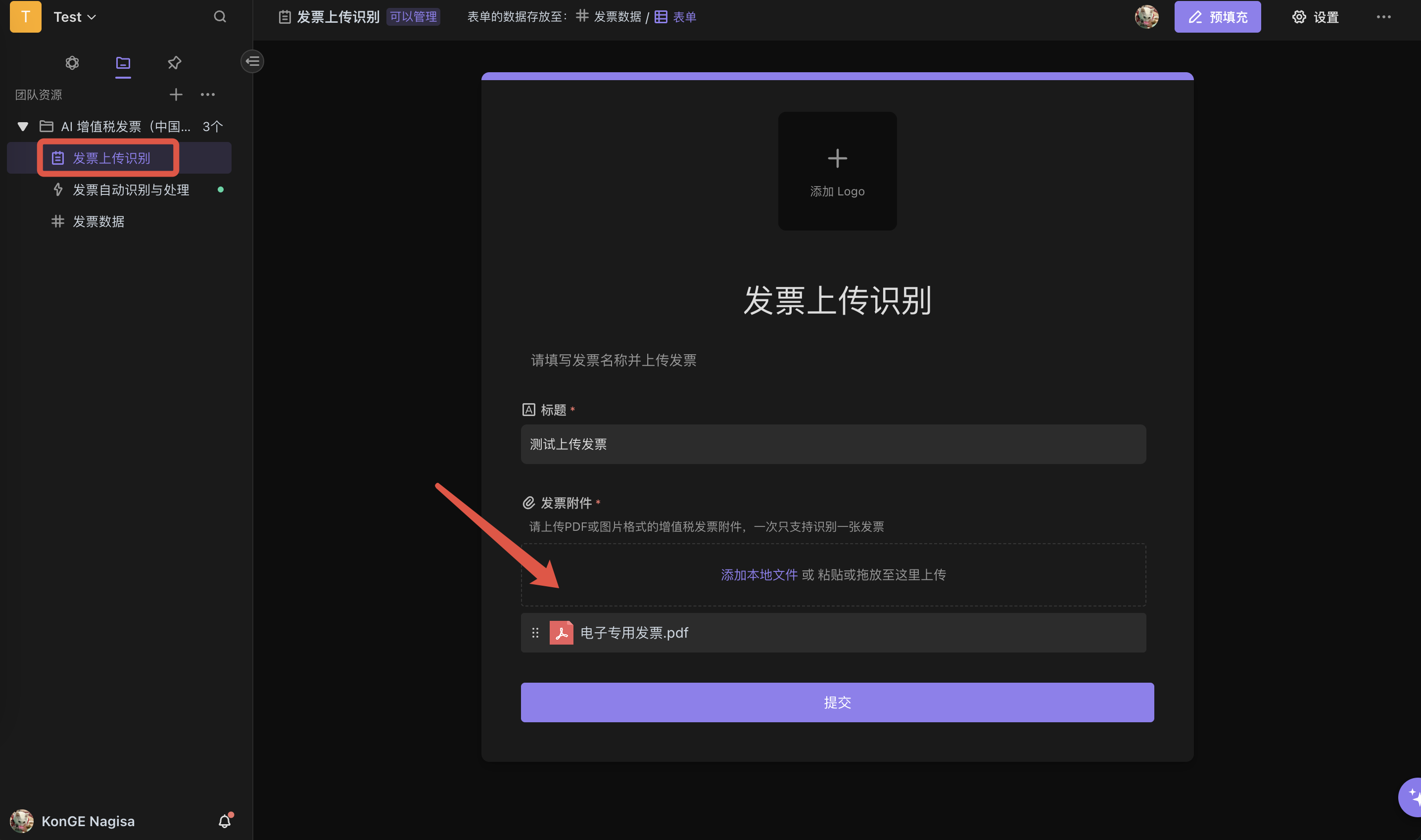
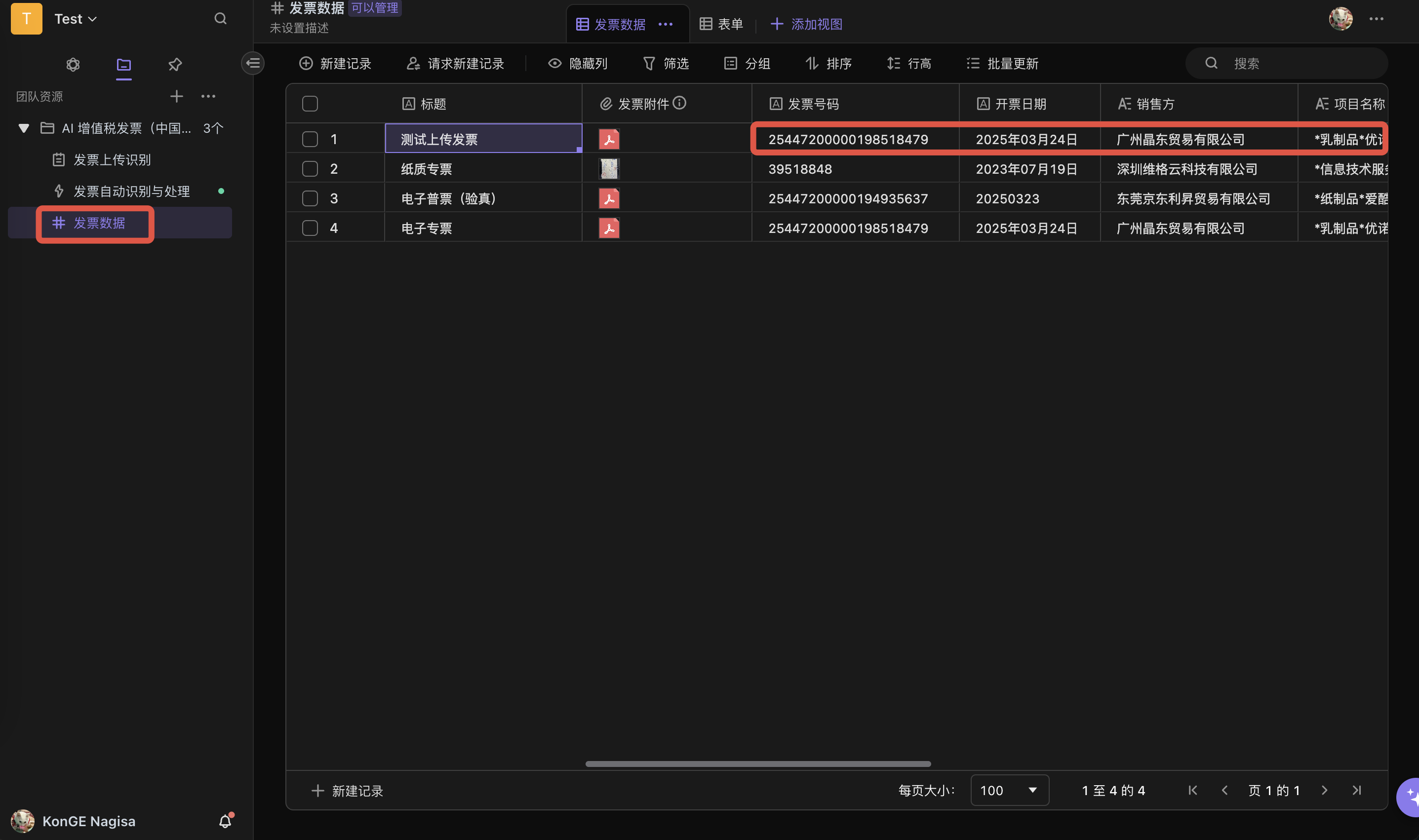
进入 发票上传识别 表单上传发票图片并提交,数秒后,即可在 发票数据 表内看到的 AI 识别出来的数据。
⭐ 使用场景
- 自动化发票处理:通过自动化识别和记录发票,提高财务工作效率。
- 发票验真:上传的发票识别后一键验真,省去人工校对。
- 财务数据管理:减少手动错误,提高财务数据准确性。
- 费用跟踪:轻松提取和整理发票中的费用信息。
👥 适用用户
- 财务团队:自动提取发票数据,减少手动工作量。
- 中小企业(SMEs):优化发票管理和财务跟踪。
- 会计专业人士:提升批量管理发票的效率。
- 采购部门:简化采购订单和供应商发票处理。
🔧 FAQ
-
可以识别哪些类型的发票?
本模板支持识别中国增值税发票的识别,包括对增值税普票、专票、全电发票(新版全国统一电子发票,专票/普票)。包括发票基本信息、销售方及购买方信息、商品信息、价税信息等,其中五要素字段的识别准确率超过 99.9%; 同时,支持对增值税卷票的 21 个关键字段进行识别,包括发票类型、发票代码、发票号码、机打号码、机器编号、收款人、销售方名称、销售方纳税人识别号、开票日期、购买方名称、购买方纳税人识别号、项目、单价、数量、金额、税额、合计金额(小写)、合计金额(大写)、校验码、省、市,四要素字段的识别准确率可达95%。
-
支持哪些图片格式?可以识别 PDF 吗?
目前,本模板支持以下图片格式:PNG (.png)、JPEG (.jpeg / .jpg),也支持 PDF (.pdf) 文件的直接识别。为了确保识别效果,建议上传清晰、无过度压缩的文件。注意:一次只支持识别验真一张发票!
-
发票识别或验真有次数限制吗?如何看到我的可用资源量?
若你为个人认证,增值税发票识别的免费可用次数为1000次/月,增值税发票验真的免费可用次数为20次。若你为企业认证,增值税发票识别的免费可用次数为2000次/月,增值税发票验真的免费可用次数为50次。其中,验真功能的免费资源次数不会每月重置。
你可以在 控制台 看到你的资源使用情况,根据个人需要进行资源购买。
-
如何自动提取发票信息并更新到表格中?
你可以在 增值税发票识别参数说明 和 增值税发票验真参数说明 查看返回结果参数,将所需信息配置到表格内以适配你的需求。如果你需要获取到发票内的其他信息并自动更新到表内,可以参考如下示例进行操作。
🔖 修改示例:添加“购买方”字段识别
假设我们需要识别发票中的 购买方 信息并将其记录到数据表中,我们可以按以下步骤进行操作:
- 添加字段
-
进入 发票数据 表,新增一个
购买方字段,用于储存购买方的信息。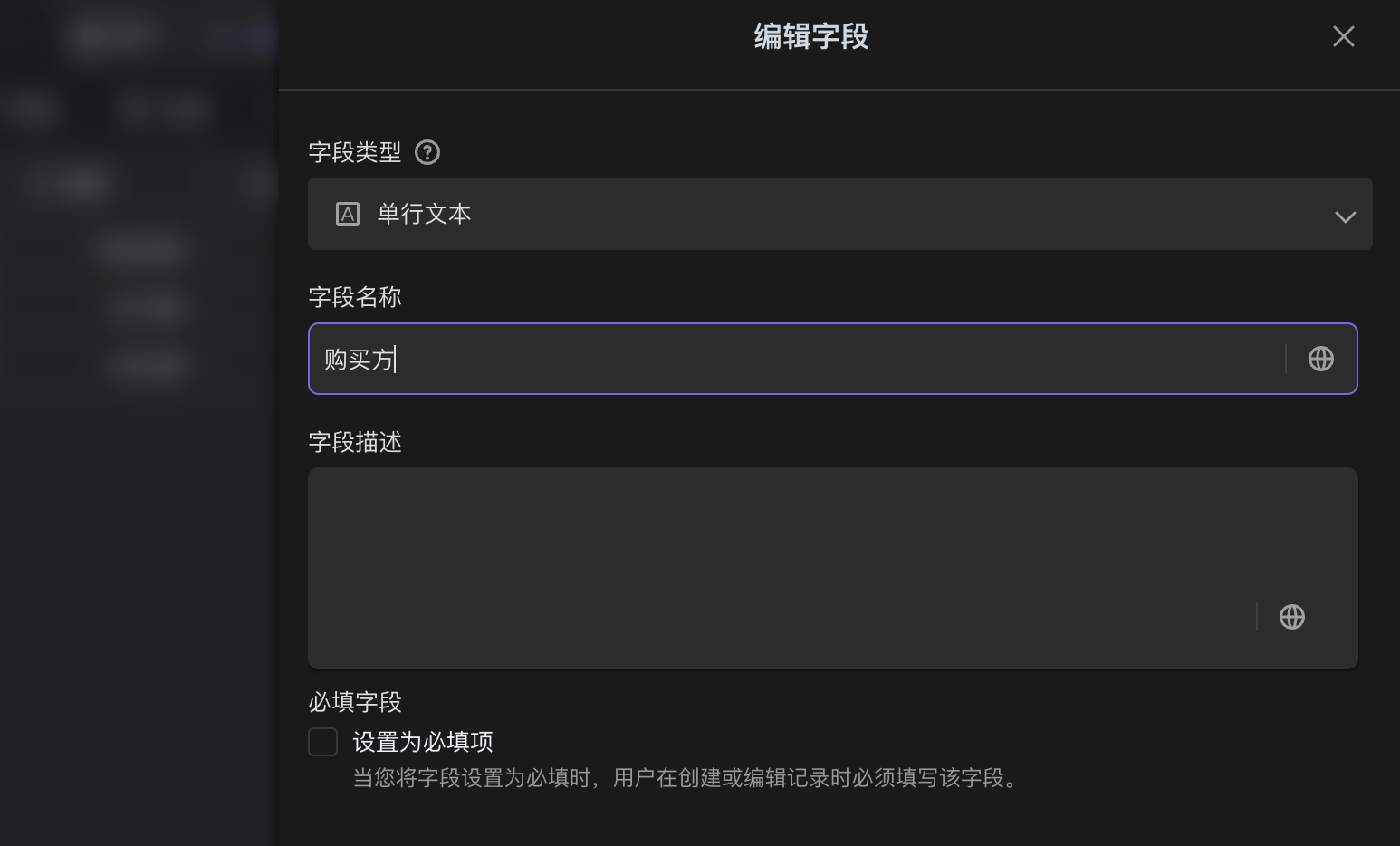
- 配置自动化
-
打开 发票自动识别与处理 自动化流程,进入 更新记录 的配置页面。
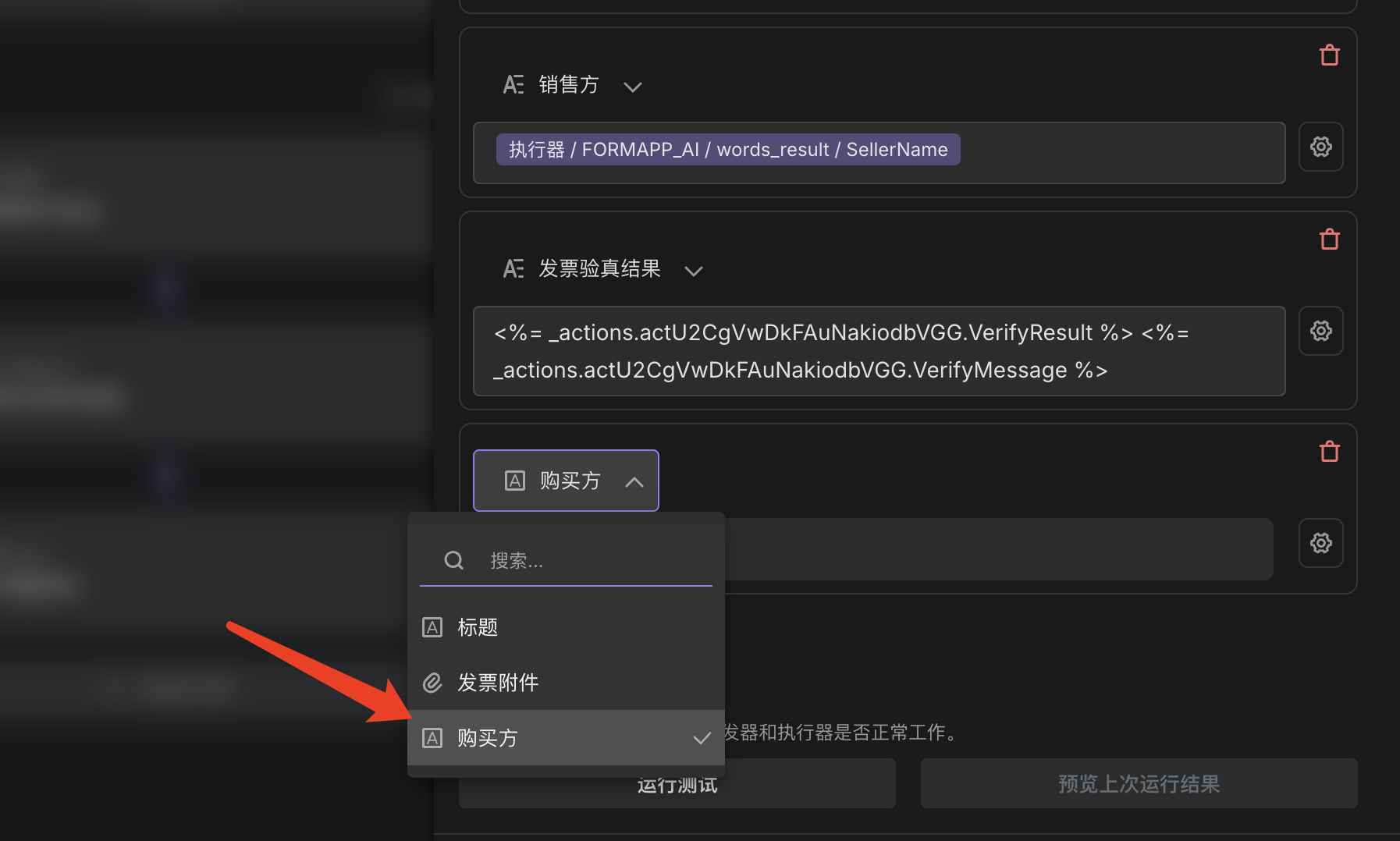
-
添加
购买方字段的映射配置,并切换为 变量组件。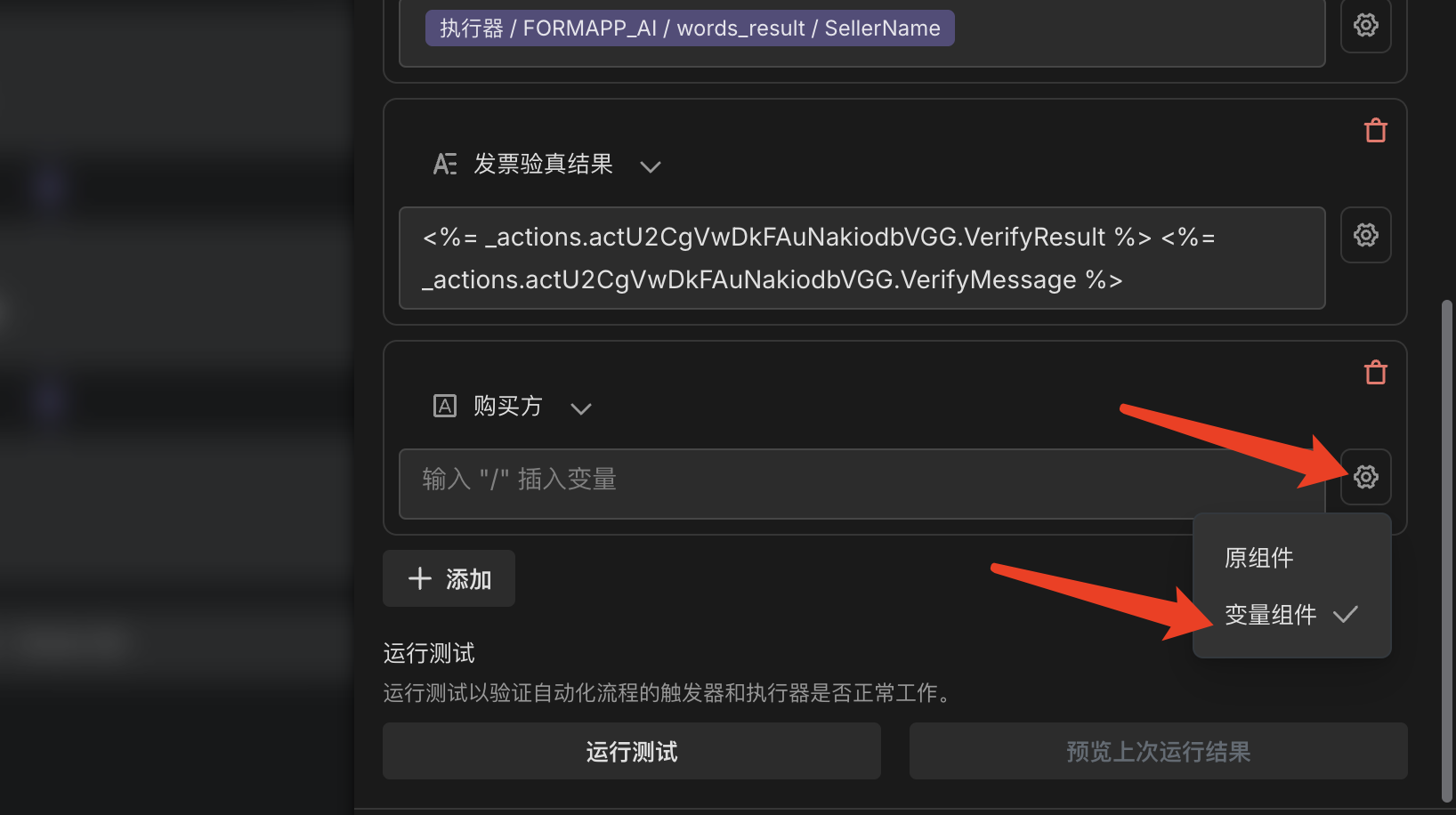
-
输入
/调出变量选择器,选择 发票识别和验真 ToolSDK 中的PurchaserName参数,保存配置。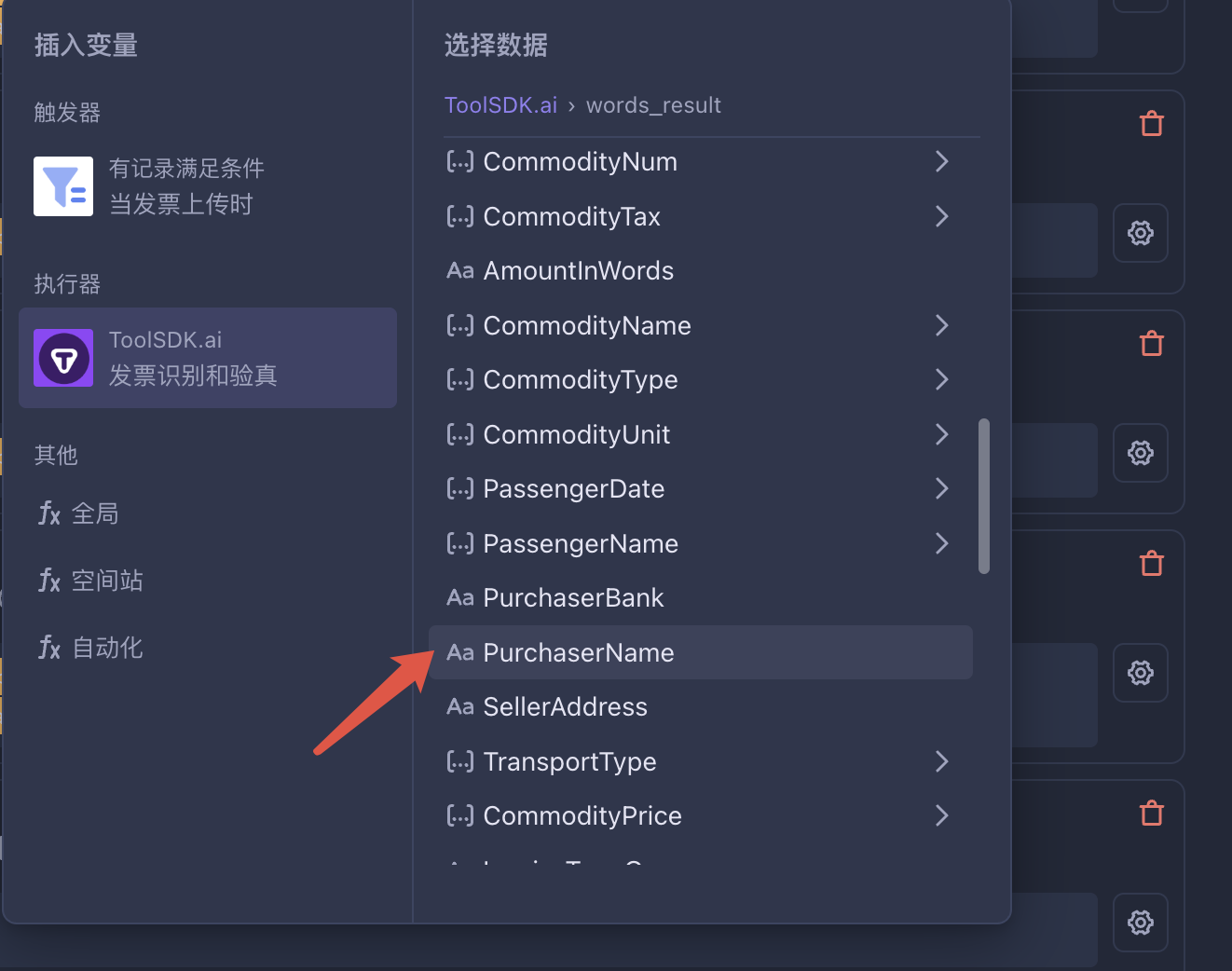
3.上传发票触发自动化,验证识别结果。
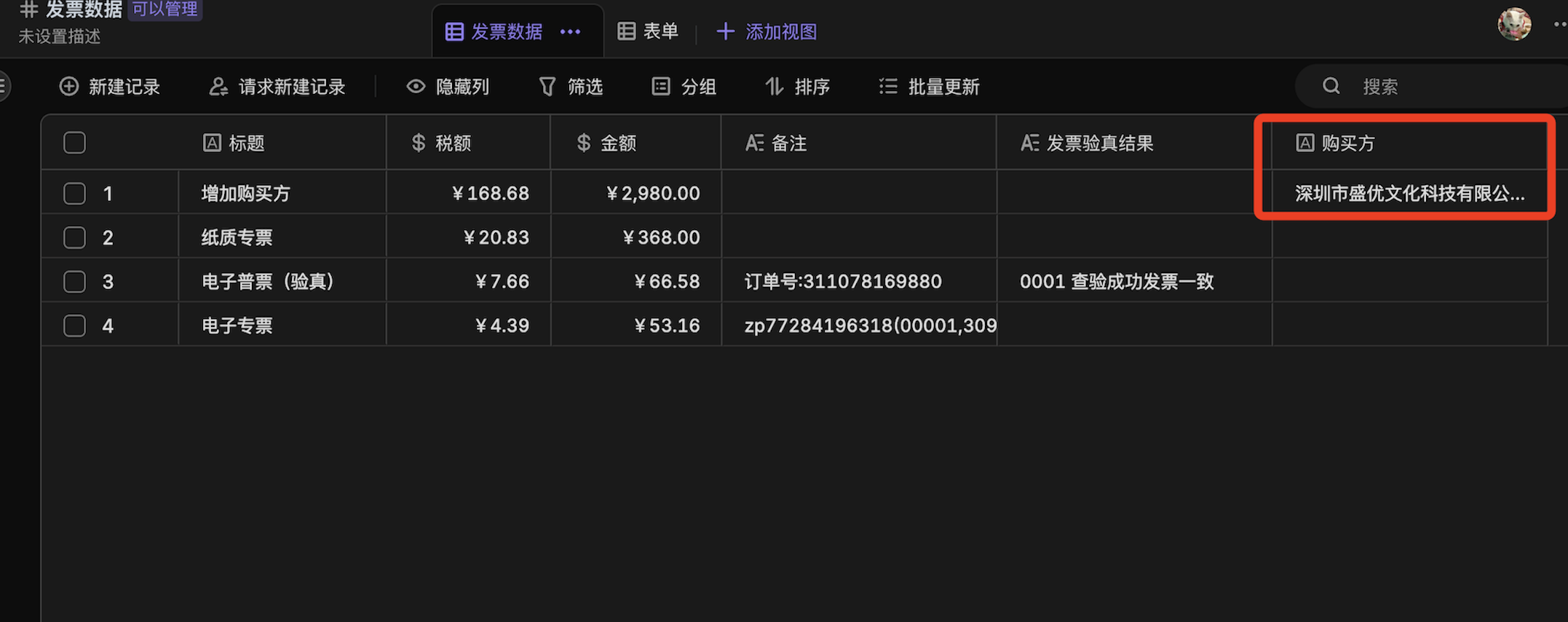
🎉 恭喜你,现在你的发票识别模板已经支持“购买方”信息的提取啦!