


費用追蹤
費用追蹤
v1.0.14
pengjin
輕鬆追蹤個人和商業支出,明確消費細節,簡化日常費用管理,無論是常規購物還是項目成本 .
📋 專案管理
包含資源
記錄收據表單
收據記錄
每週消費記錄提醒
流程圖
流程圖
費用追蹤的流程圖
變更日誌
變更日誌
費用追蹤的變更日誌
💡 費用追蹤
此模板助您輕鬆記錄每筆支出,無論是個人購物、家庭用品採購,確保支出清晰可查,讓生活與工作更加高效和諧.
👉 模板如何運作?
- 使用者可以在主視圖中查看和管理所有收據記錄,每條記錄包括必要的信息,如物品名稱、收據照片、日期.
- 需要新增收據時,使用者可以選擇“快速記錄收據”表單,快速輸入簡化的信息.
- 根據預定義的自動化工作流程,消費記錄將每週自動發送給使用者.
🎯 使用步驟
-
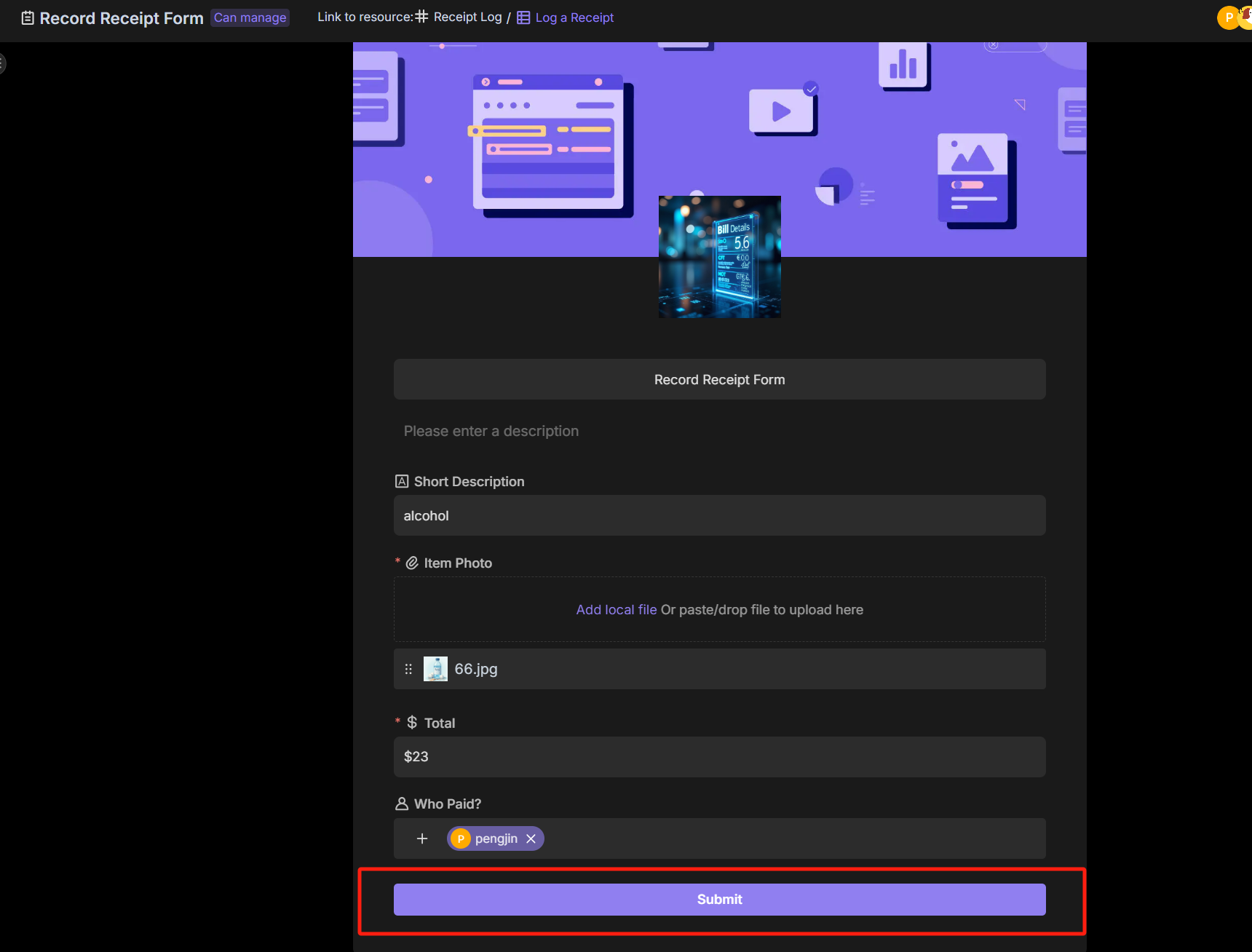
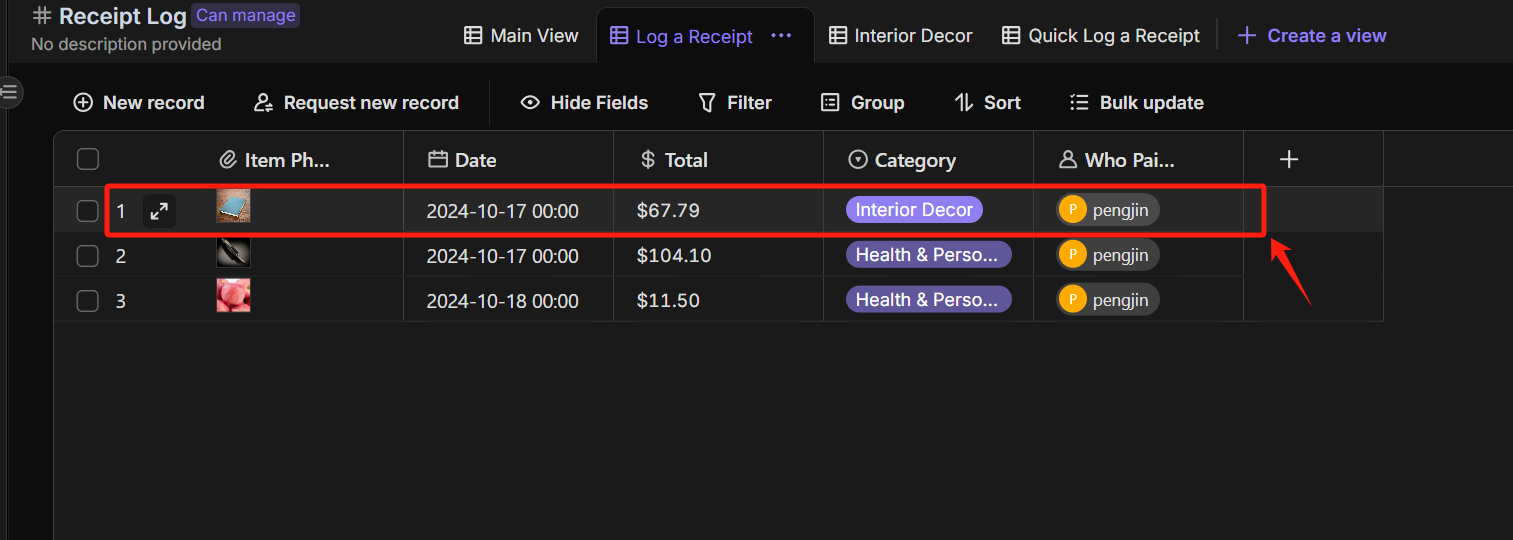
也可以使用"记录收据表单"詳細填寫消費記錄資訊(包括:項目圖片、總金額、類別及付款人)。提交後,記錄會顯示在"收据记录"的"记录数据"視圖中.
-
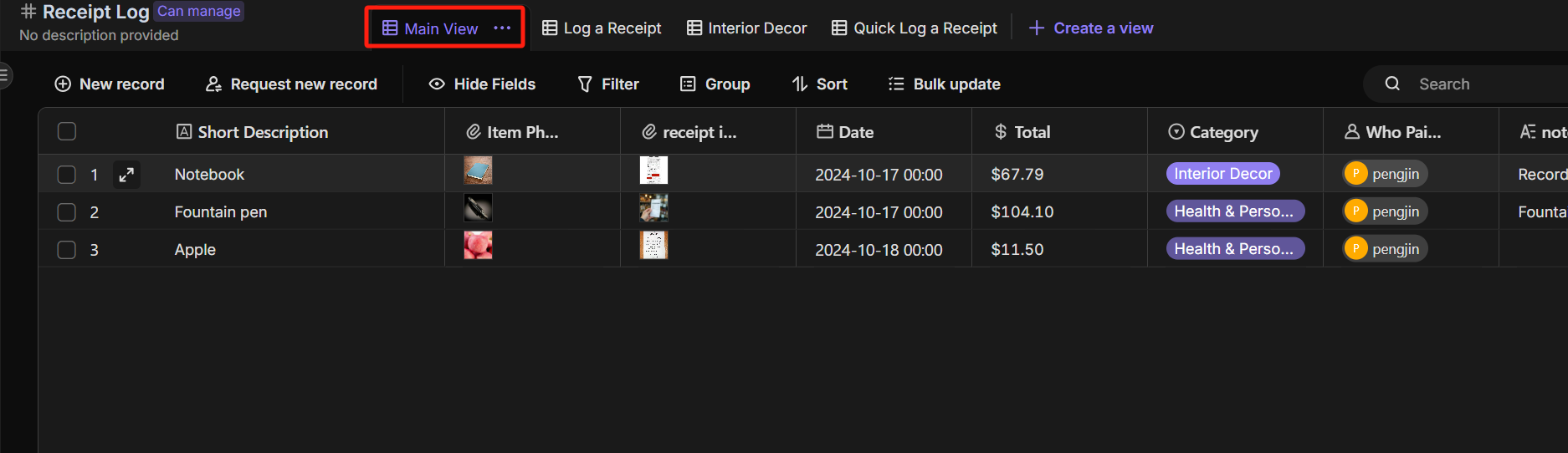
也可以在"收据记录"表的"主视图"視圖中,可以查看所有的消費記錄資訊.
-
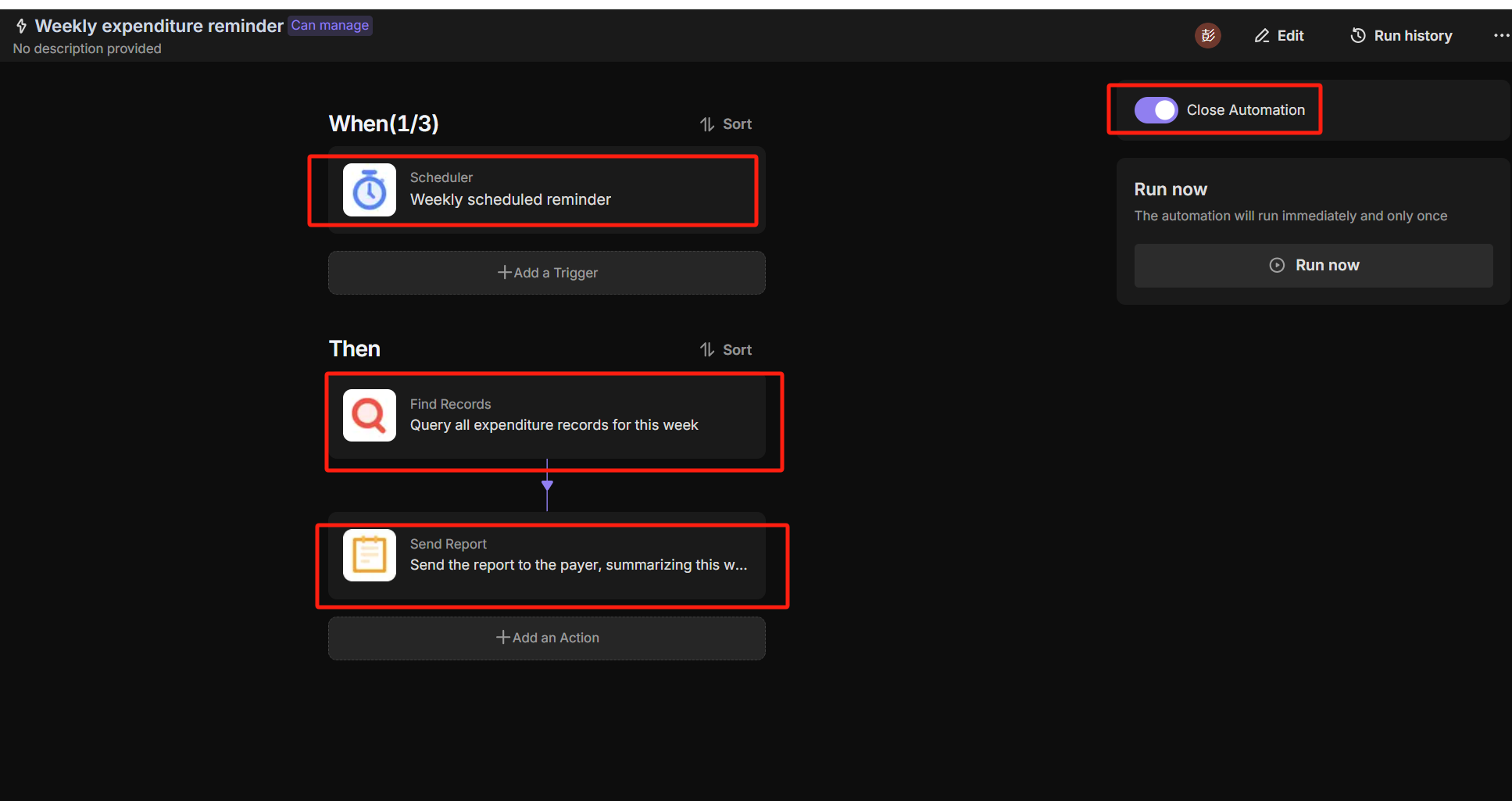
通過配置"每周消费记录提醒"自動化,每週自動向消費者發送消費報告提醒.
👉 谁应该使用这个模板
- 個人用戶、財務管理人員、業務負責人、團隊成員
⭐ 该模板的主要功能
- 通過表單快速提交每筆消費記錄.
- 創建多個視圖,提供透明的支出查看.
- 通過自動化每週自動發送消費報告.
FAQ
1. 我可以添加自定義的支出類別嗎(如「餐飲」或「交通」)?
當然可以。「類別」 欄位是一個「單選」欄位。
- 在主視圖中點擊 「類別」 列的表頭。
- 選擇 「修改欄位」。
- 您可以自由添加、刪除或修改選項,以匹配您的消費習慣。
2. 可以用手機直接上傳收據照片嗎?
可以。「記錄收據」 表單完美支持移動端。
- 打開表單視圖,點擊右上角的 「分享」 按鈕複製連結。
- 將連結發送到您的手機並在瀏覽器中打開。
- 您可以直接調用手機相機拍照上傳,無需在電腦上操作。
3. 如何查看支出的總金額?
不需要手動計算。
- 在主視圖中,滾動到 「總金額」 列的底部。
- 將滑鼠懸停在底部欄,選擇 「求和 (Sum)」,系統會自動計算所有記錄的總額。
- 您還可以使用工具欄的 「分組」 功能,按「類別」分組,查看每一類支出的具體小計。
4. 我想把每週報告的發送時間改到週一早上,可以嗎?
可以。
- 點擊 「自動化」 標籤頁。
- 選擇 「每週消費記錄提醒」 流程。
- 點擊第一個 「定時觸發」 節點,將觸發時間調整為您喜歡的時間即可。