


Google アナリスト
Google アナリスト
v1.0.6
Thea
Google Analytics 4 (GA4) プロパティを Google Analyst エージェントに接続するためのステップバイステップガイド。Google Cloud サービスアカウントの作成、Analytics Data API の有効化、GA4 ビューアーアクセス権限の付与、セッション、ユーザー、バウンスレート、コンバージョンなどのサポートされる指標を使用したエージェントの構成をカバーしています。Bika.ai で GA4 データレポートを迅速に設定するのに最適です
📣 营销
🧠 AI
Included Resources
Google アナリスト
Workflow Graph
Workflow Graph
Workflow of Google アナリスト
Release notes
Release notes
Release notes of Google アナリスト
💡 Google Analyst
Google Analyst は、Google Analytics 4(GA4)に基づいて、あなたのウェブサイトのパフォーマンスを素早くわかりやすく要約して表示します。
セッション数、新規ユーザー、直帰率などの最も重要な指標に焦点を当てており、GA のダッシュボードを開かなくても、サイトの状況を一目で確認できます。
👉 テンプレートの仕組み
Google Analyst は、自分のサービスアカウント認証情報を使用して Google Analytics プロパティに接続するエージェントです。
「先週のトラフィックは?」のような自然言語の質問を理解し、相対的な日付を正確な期間に変換し、公式の Analytics Data API を呼び出して、以下のような整ったレポートを返します:
- 概要
- 主要指標(セッション、ユーザー、直帰率、エンゲージメント時間など)
- トレンドとインサイト
- オプションの推奨事項
SQL、ダッシュボード、スプレッドシートは不要。エージェントに話しかけるだけです。
🎯 使用手順
1. Google Analytics 4 プロパティを確認する
- https://analytics.google.com にログインします。
- サイトに関連付けられた Google Analytics プロパティがあることを確認し、プロパティ ID(例:1234567890)をメモします。
2. Google Cloud でサービスアカウントを作成する
- https://console.cloud.google.com にアクセスし、プロジェクトを選択または作成します。
- 「IAM と管理 ▸ サービスアカウント」を開きます。
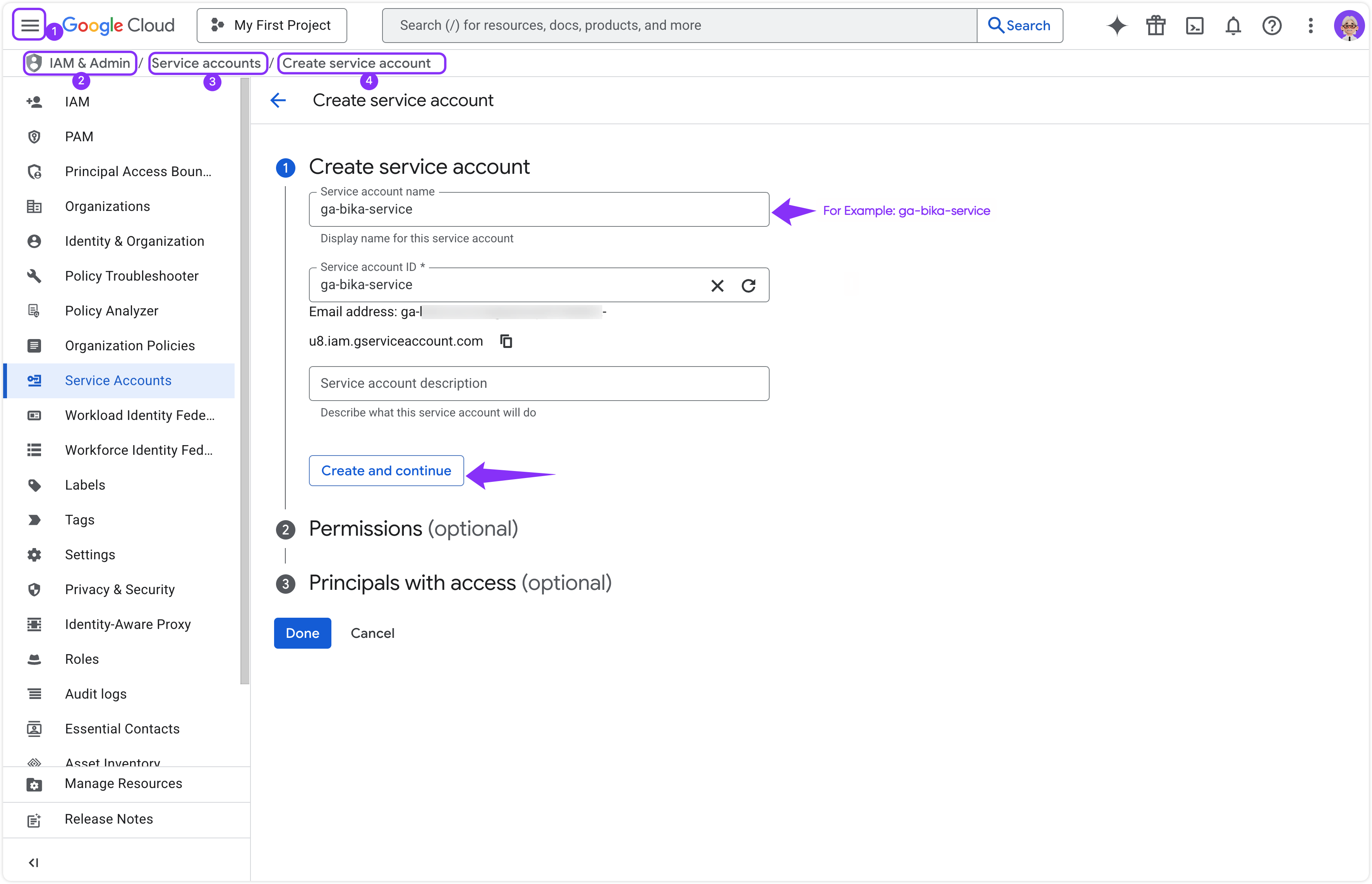
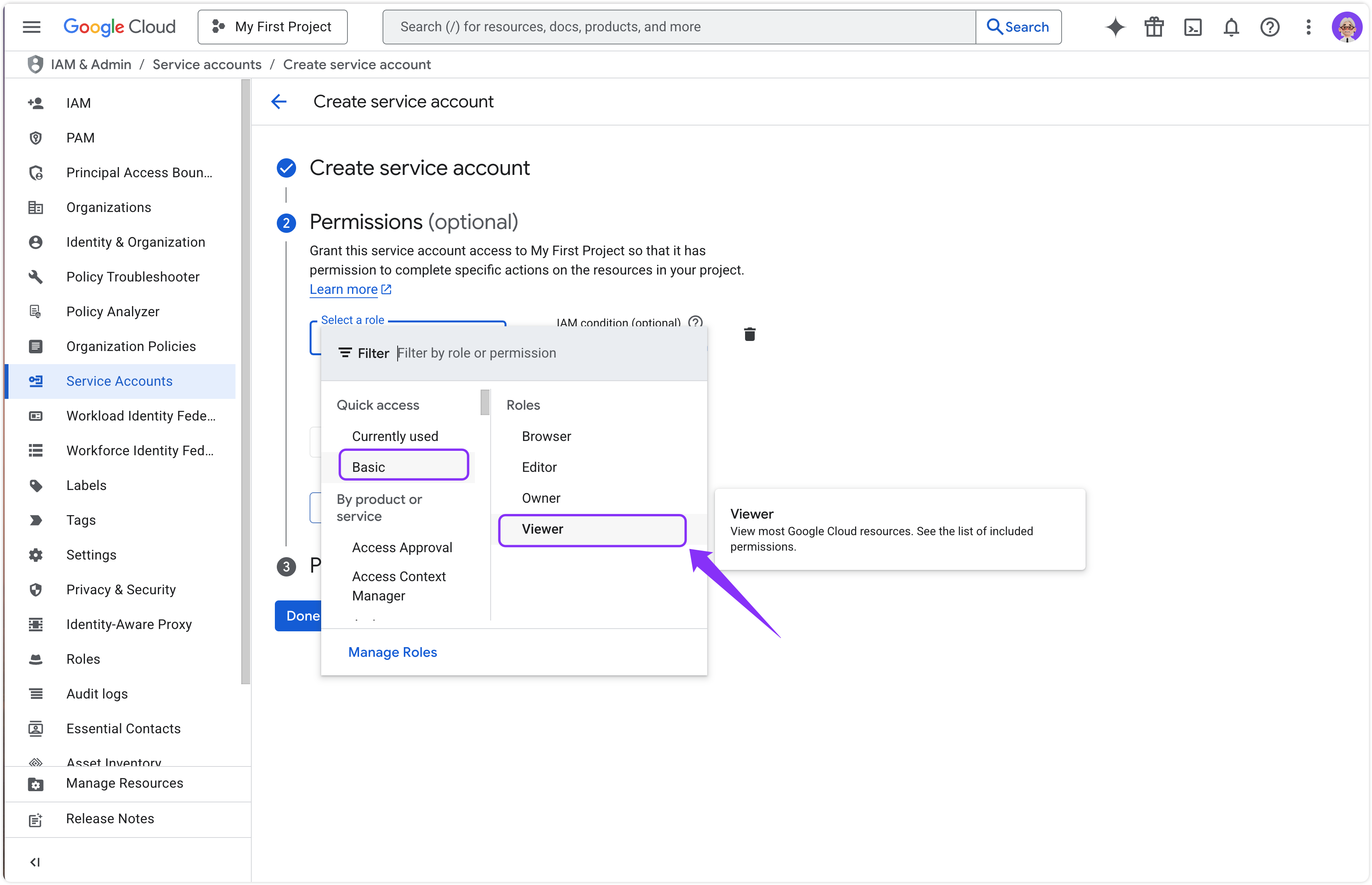
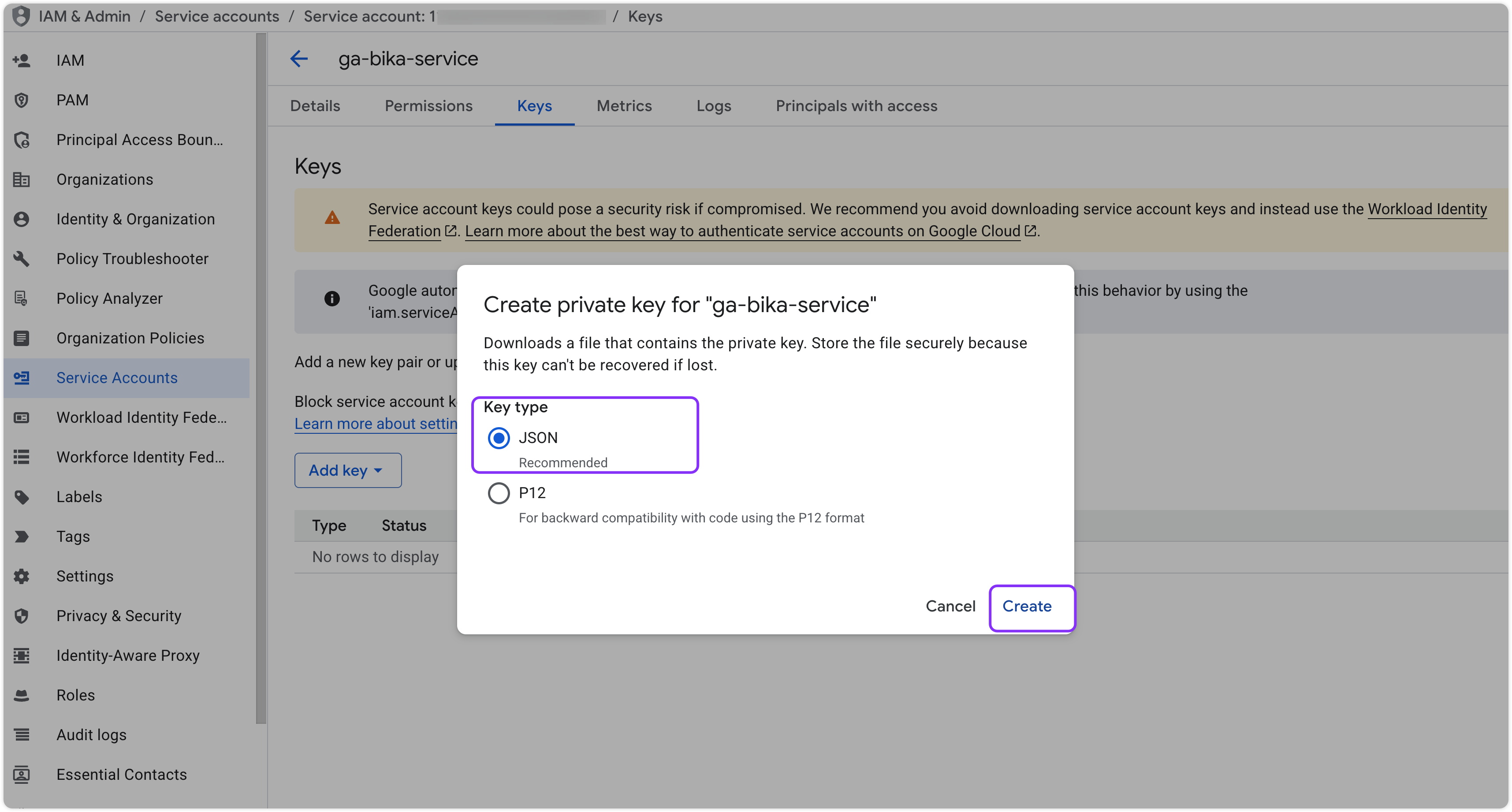
- サービスアカウントを作成 → 名前を
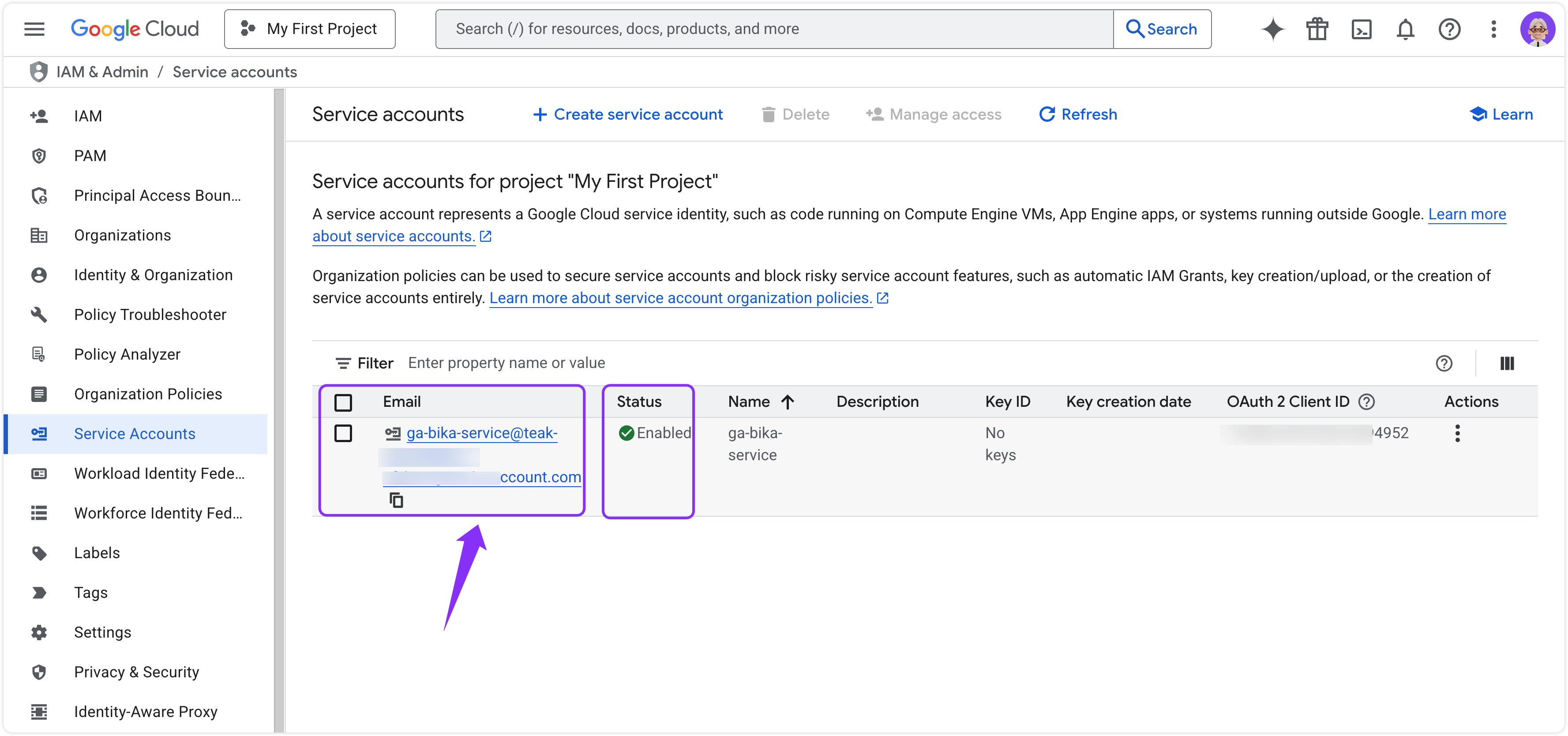
ga-bika-serviceに設定 → 役割を Viewer に設定 → 完了。
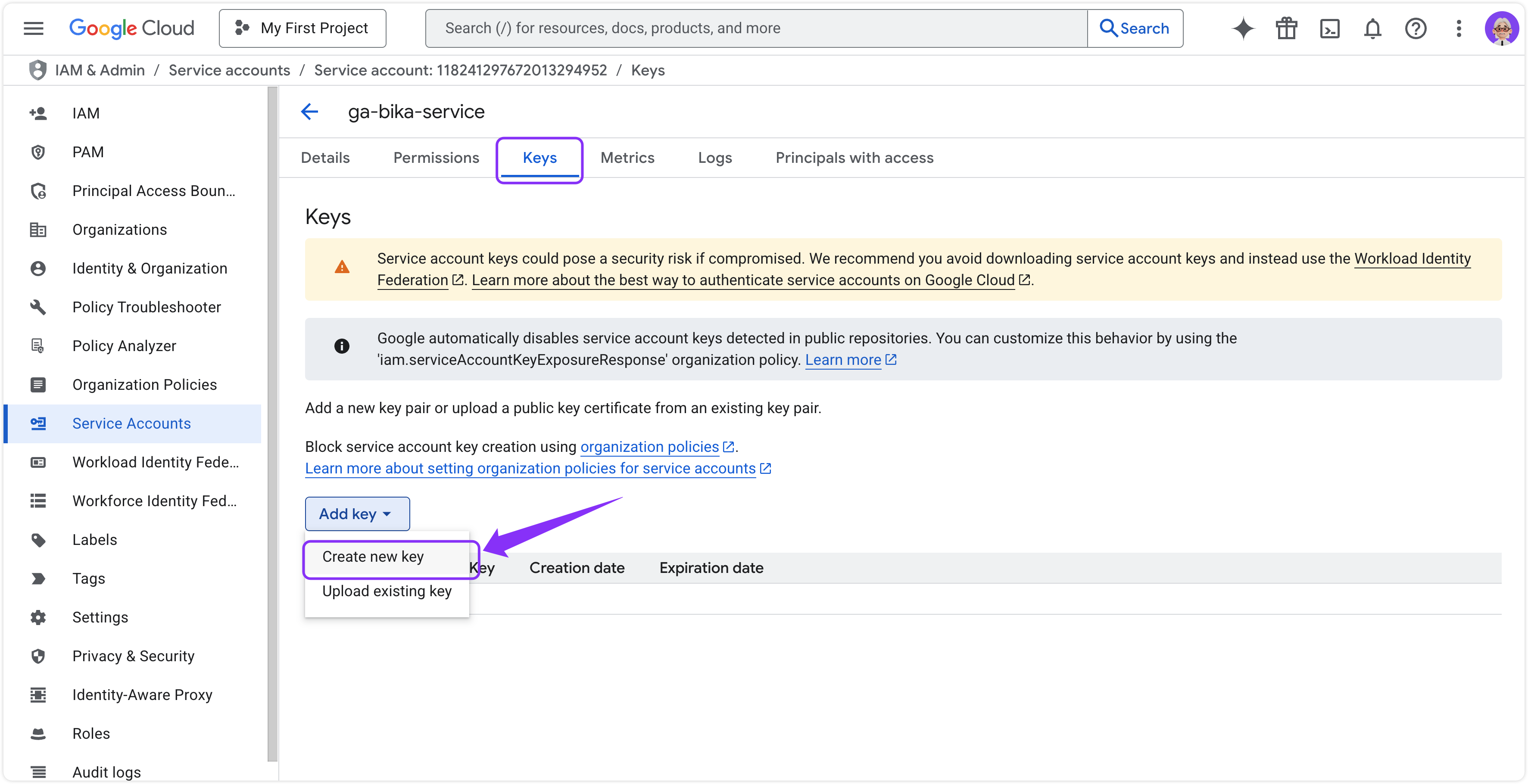
- 作成したアカウントを開き、「キー ▸ キーを追加 ▸ JSON」→
service-account.jsonをダウンロードします。
-
JSON ファイルを開き、ファイル全体をコピーしてください:
service-account.jsonを開き、全選択して JSON テキスト全体をコピーします(client_emailとprivate_keyを含む)。Bika の凭证输入框に JSON 全体をそのまま貼り付けてください。個別のフィールドだけを抜き出す必要はありません。
-
Analytics Data API を有効化する:
- Google Cloud Console の「API とサービス ▸ ライブラリ」を開きます。
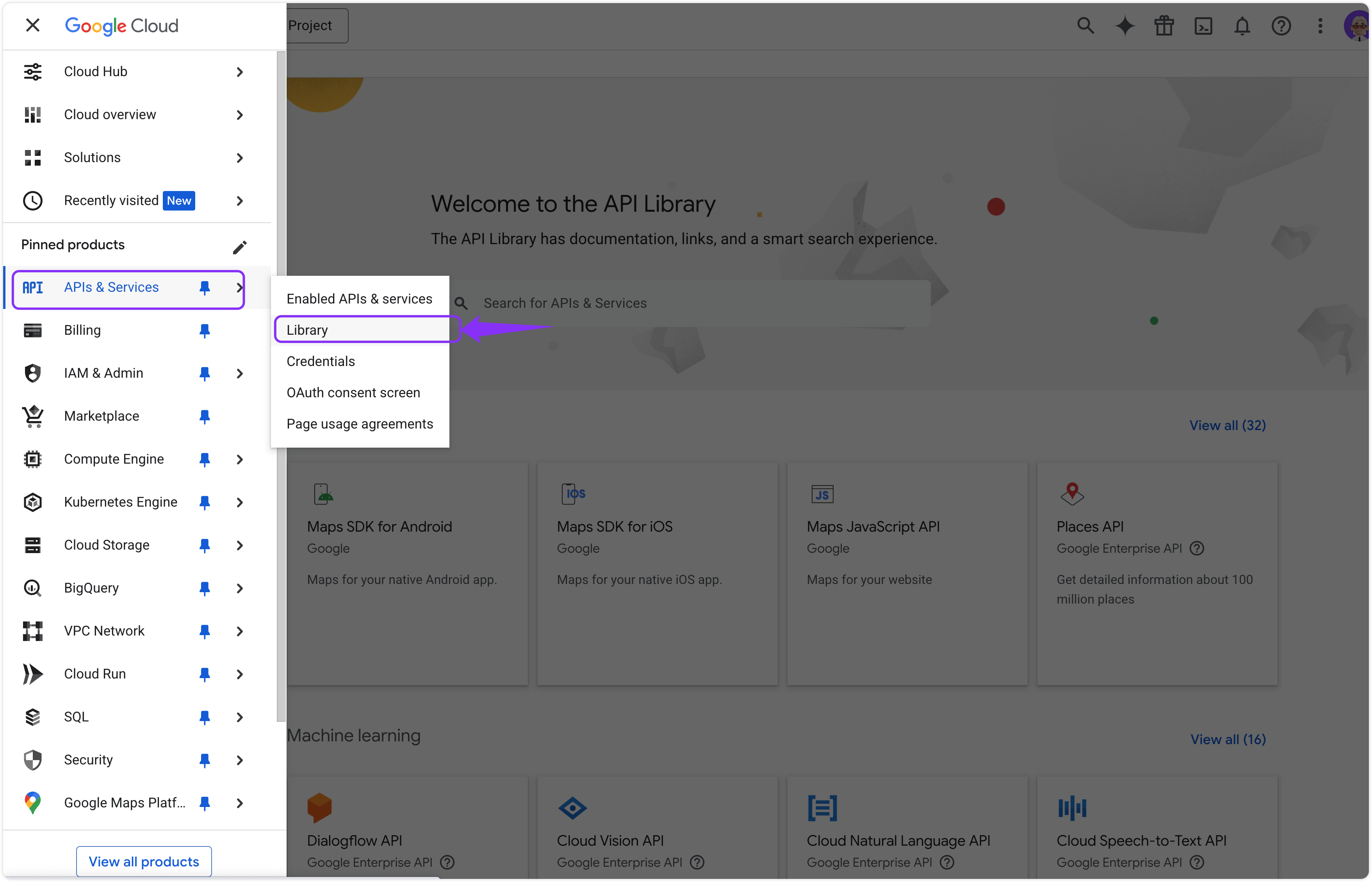
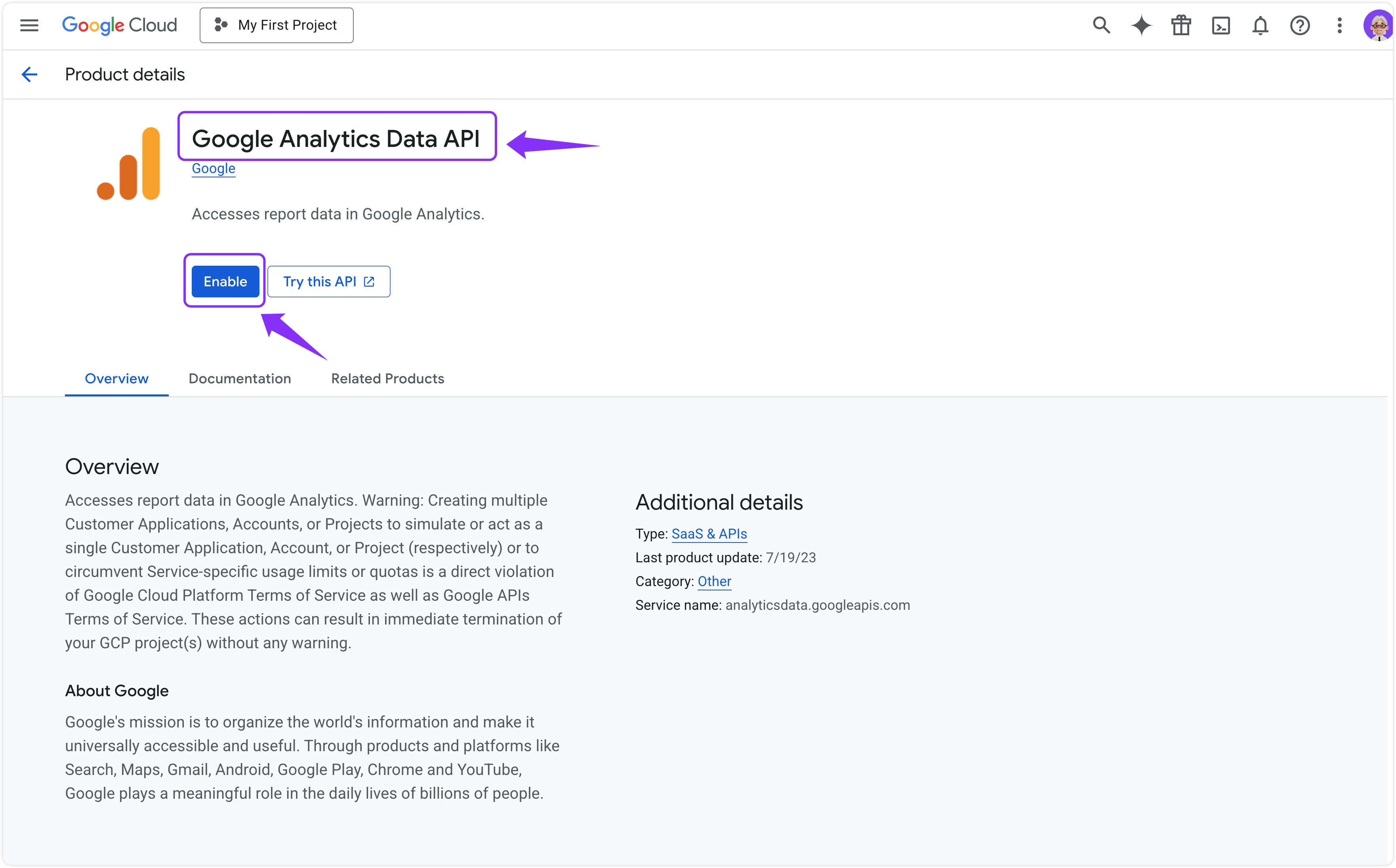
- “Analytics Data API” を検索 ➜
- 「有効にする」と表示されていればクリック。
- 「管理」と表示されていれば、すでに有効になっています。
3. Google Analytics でサービスアカウントにアクセス権を付与する
- https://analytics.google.com に戻り、左下の歯車アイコン「管理」をクリック。
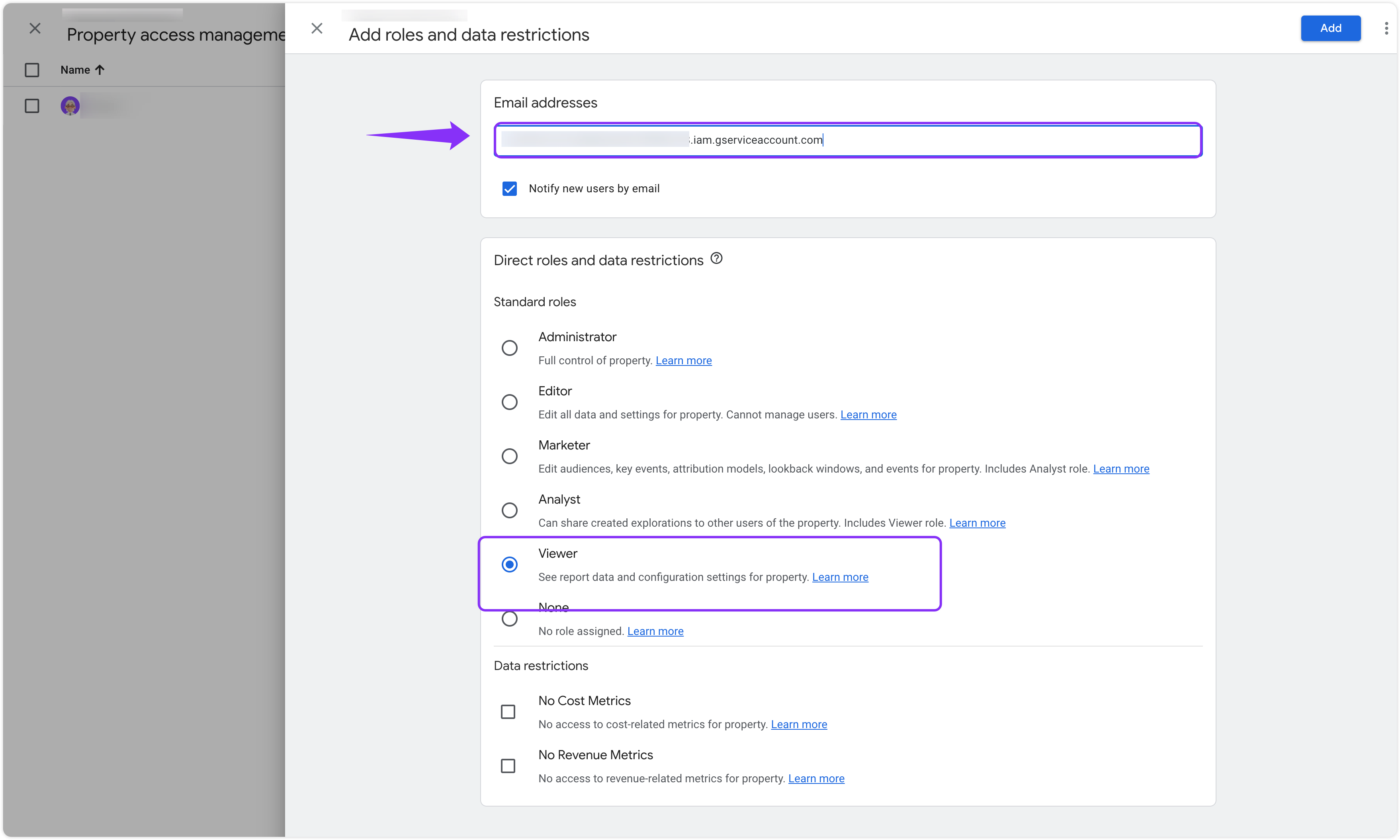
- 中央の「プロパティ」列で「プロパティアクセス管理」を選択。
- 「+ユーザーを追加」→ ステップ 2 でコピーした client_email を貼り付け → 権限を Viewer に設定 → 追加。
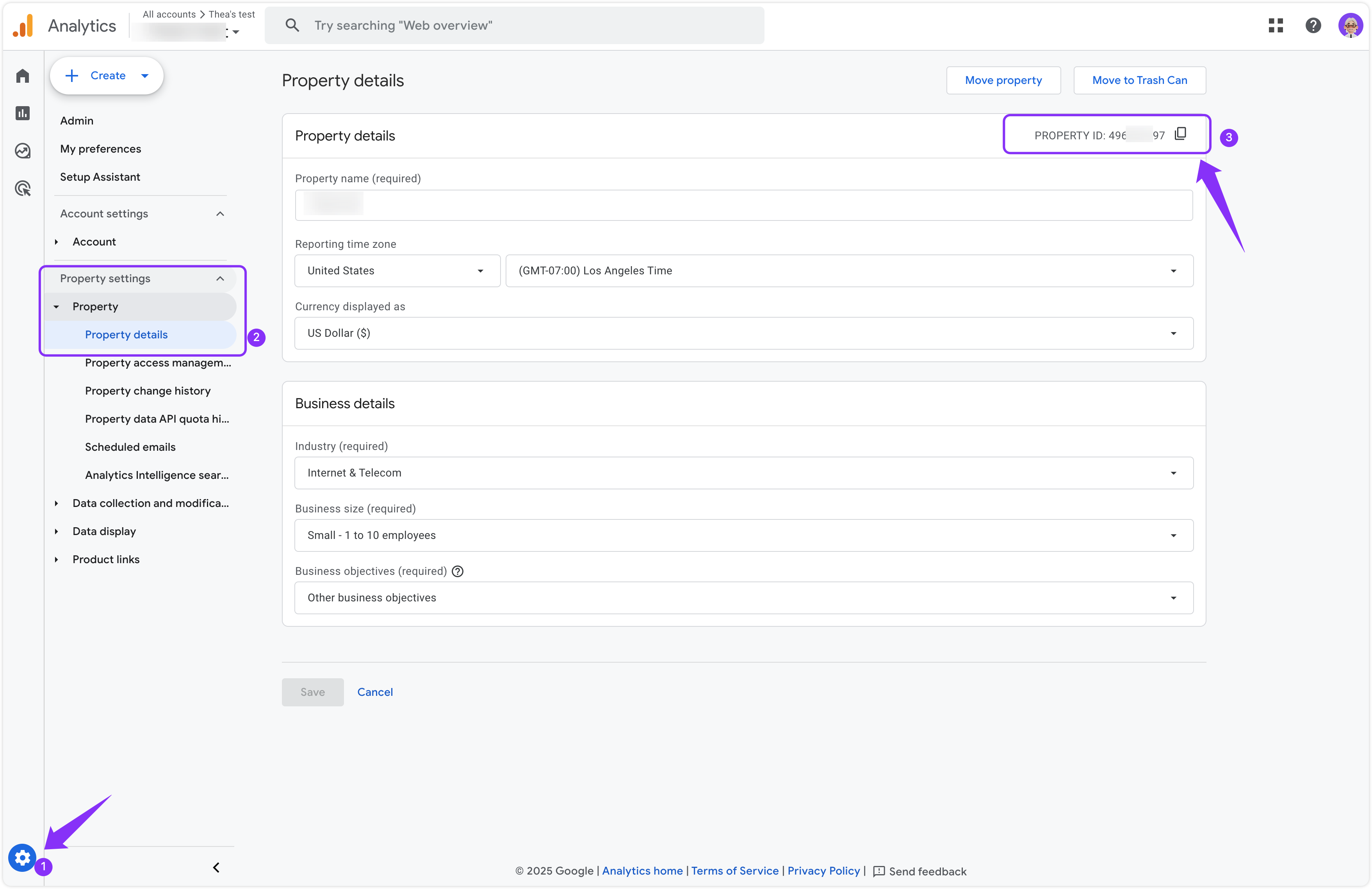
- まだプロパティ ID を記録していない場合は、ここで確認してコピーします(例:1234567890)。
4. Bika.ai にエージェントを接続する
-
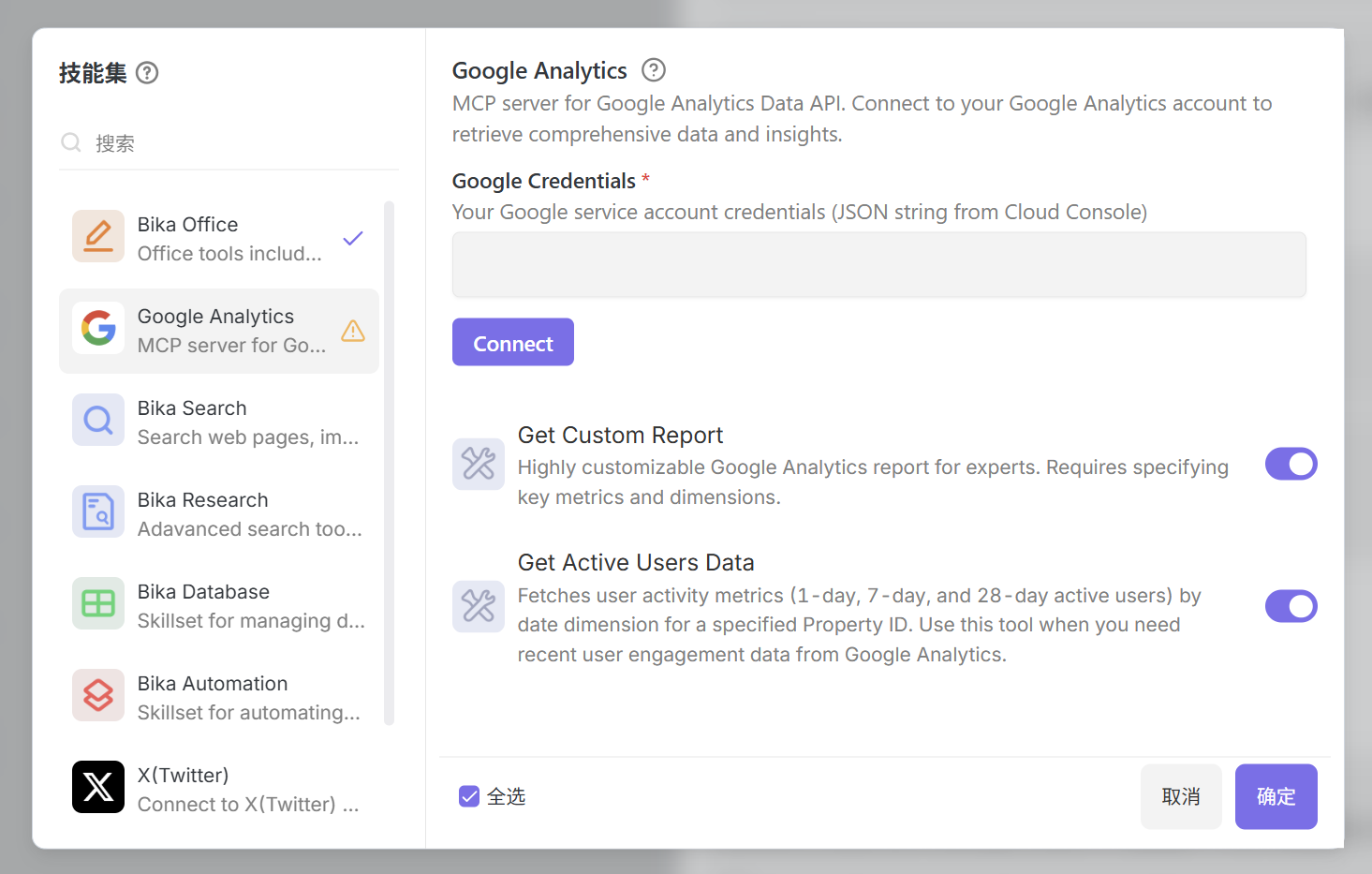
Bika の Google Analytics スキルセット設定ページを開きます(Google Analytics skillset)。
-
ダウンロードした
service-account.jsonの JSON 全体を Google Credentials フィールドに貼り付けます。 -
Connect をクリックして認証情報の設定を完了します。
-
プロンプトでプロパティ ID を入力するか、会話中にプロパティ ID を指定してください。
5. チャットを開始する
次のように質問してみてください:
「2025年7月の新規ユーザー数は?」
「先週のエンゲージメント率とページビューを教えて。」
「昨日のセッション数と直帰率を表示して。」
👉 サポートされている指標
- セッション数
- 新規ユーザー数
- アクティブユーザー数
- 直帰率
- 平均セッション時間
- エンゲージメント率
- ページビュー
- 1セッションあたりのビュー数
- コンバージョン数
- イベント数
👉 対象ユーザー
- 毎日ウェブサイトのトラフィック概要を素早く確認したいサイト運営者
- 自然言語で GA4 データを理解したいマーケティングまたはプロダクトチーム
- Google Cloud プロジェクトを作成できるが、ダッシュボードのコードを書きたくないユーザー
FAQ
1. サービスアカウントのJSONキーを共有しても安全ですか?
はい。これはあなたの個人のGoogleパスワードを共有するものではありません。サイトのデータを「閲覧(Viewer)」する権限だけを持つ専用の「ロボット」アカウントを作成する仕組みです。Google Cloud Console からいつでも権限を無効にできます。
2. プロパティ ID はどこで見つけられますか?
プロパティ ID は数字の列(例:123456789)です。Google Analytics の「管理」>(中央の列にある)「プロパティ設定」>「プロパティの詳細」に進むと、画面の右上に表示されています。
3. 日付範囲は自由に指定できますか?
はい。エージェントは自然言語を理解するため、「先週」「昨日」「2025年第3四半期」といった表現や、「1月1日から1月31日まで」のような具体的な日付指定でデータを照会できます。