


Slack チャンネル定期通知
Slack チャンネル定期通知
v1.0.1
Arry
このテンプレートは、Slackチャンネル内で定期的なリマインダーを設定するために使用され、チームメンバーが期日までにタスクを完了させ、会議に参加し、重要なアップデートを入手することを確保します。事前に設定された自動化されたリマインダーを通じて、チームは定期的に重要な通知を受信し、見落としや手動でのリマインダーの負担を減らし、全体的な協力効率を向上させることができます。
🤖 自动化
🔗 多方集成
Included Resources
定時通知の自動化
Workflow Graph
Workflow Graph
Workflow of Slack チャンネル定期通知
Release notes
Release notes
Release notes of Slack チャンネル定期通知
💡 Slackチャンネル定期リマインダー
- タスクの期限を守るお手伝い:チームメンバーに重要なタスクの締切を自動で通知します。
- 会議の出席率を向上:会議のリマインダーを定期的に送信し、関係者が時間通りに参加できるようにします。
- 重要な情報の自動通知:Slackチャンネル内に定期的に重要な情報を発信します。
- 手動でのリマインダーの負担を軽減:管理者とチームメンバーが何度もリマインダーを送信するのを避けます。
- リマインダーのカスタマイズが可能:チームのニーズに応じてリマインダーの時間、内容、および対象チャンネルを設定できます。
適用シーン:リモートチーム、アジャイル開発チーム、プロジェクト管理、カスタマーサポートなど。重要な事項が忘れられることを防ぎ、チームの効率的な運用を確保します。
👉 テンプレートの動作原理
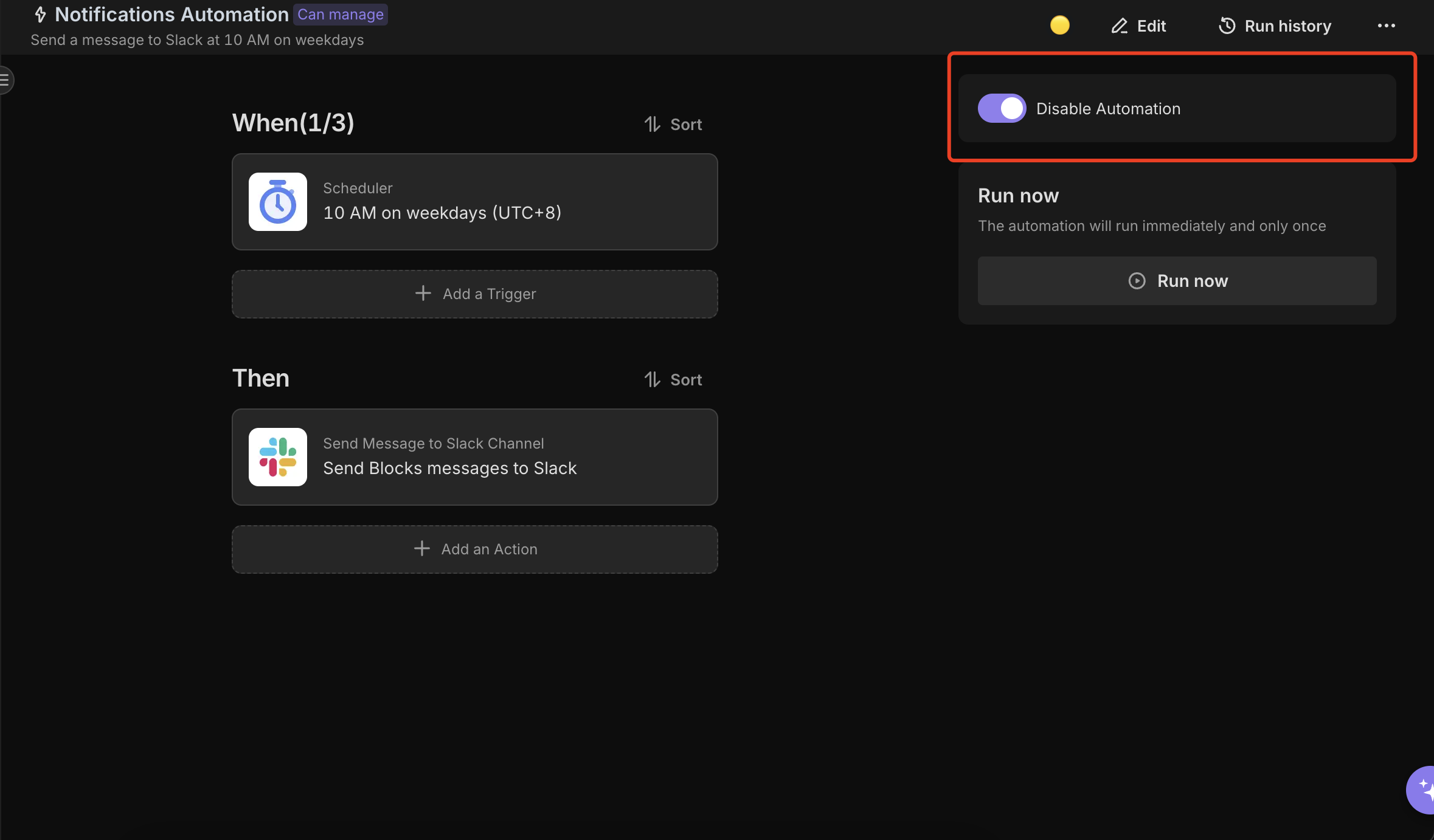
このテンプレートには、指定した時間に毎日Slackチャンネルへメッセージを送信する自動化タスクが含まれています。
- 自動化タスク: 平日午前10時(UTC+8)にトリガーされる自動化タスクを設定します。Slack webhookを介して設定したメッセージ内容に基づき通知を送信します。
- カスタムメッセージ: ビジネスニーズに合わせてテキストやリッチテキスト形式の通知メッセージをカスタマイズ可能です。
🎯 使用方法
-
テンプレートのインストール
Bikaプラットフォームにログインし「Slackチャンネル定期リマインダーテンプレート」をインストールします。 -
初期設定タスクの完了
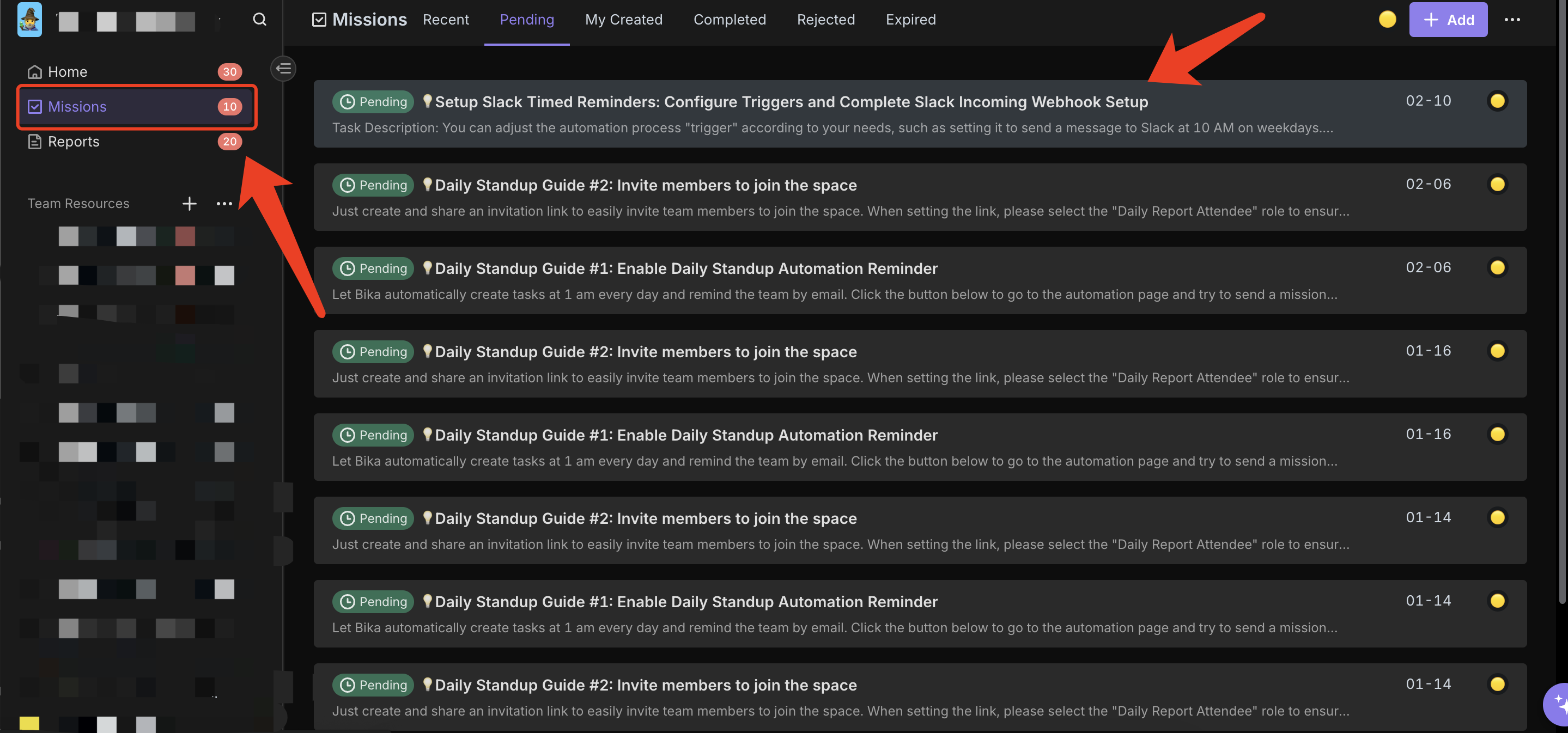
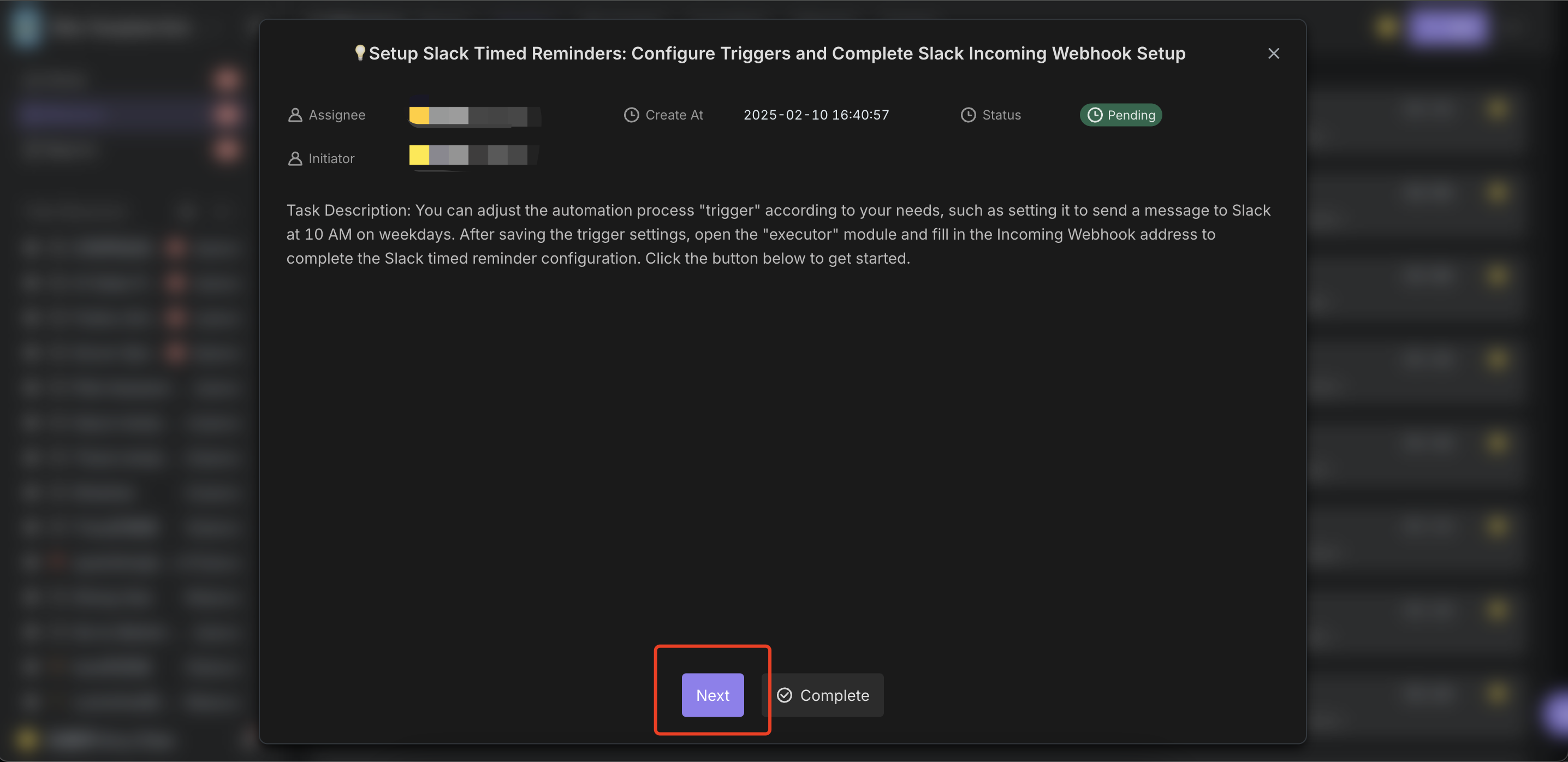
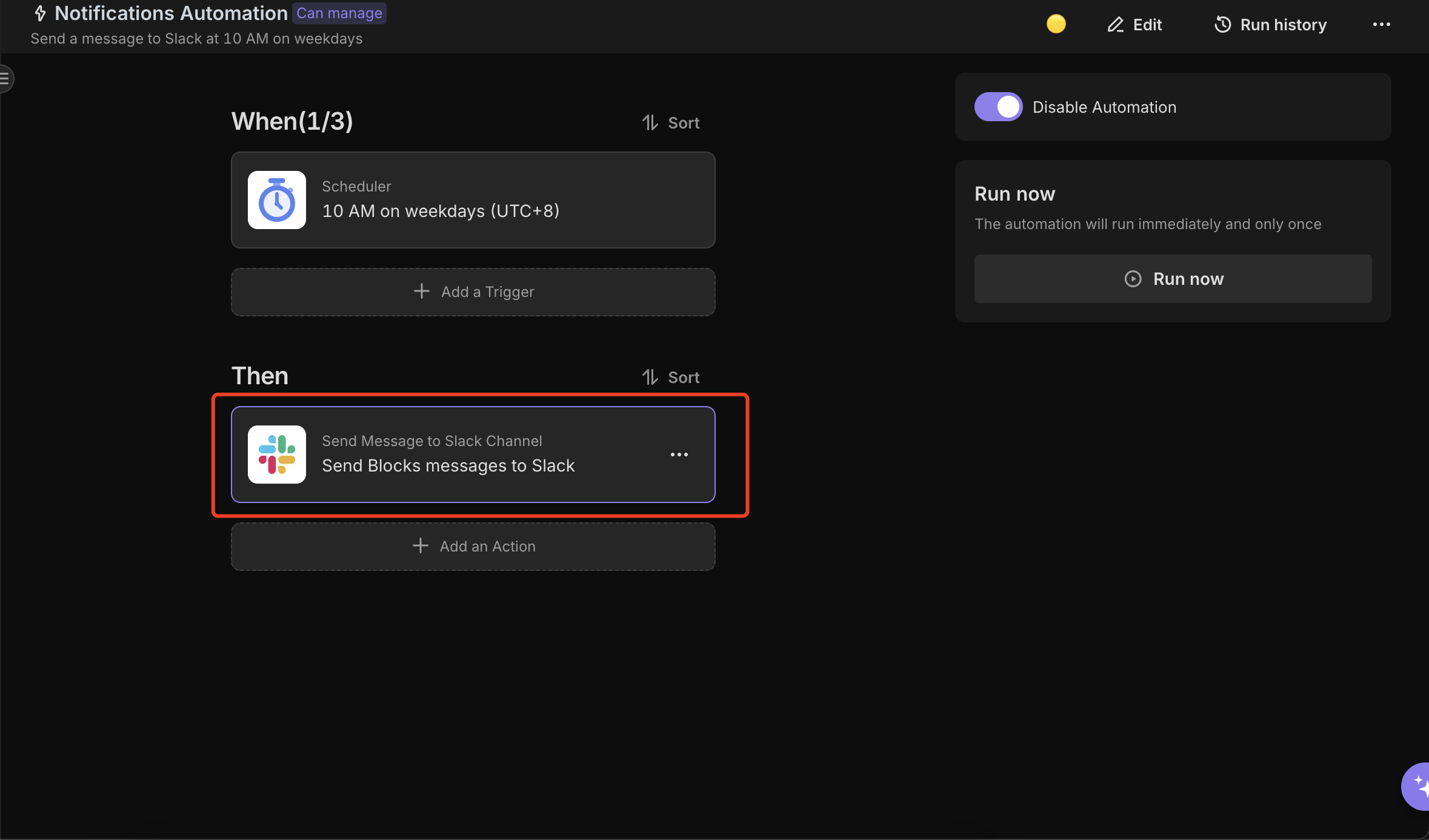
システムガイドに従い「💡 Slackチャンネル定期リマインダー」タスクを選択し、[次へ]をクリックして自動化インターフェースに進みます。
-
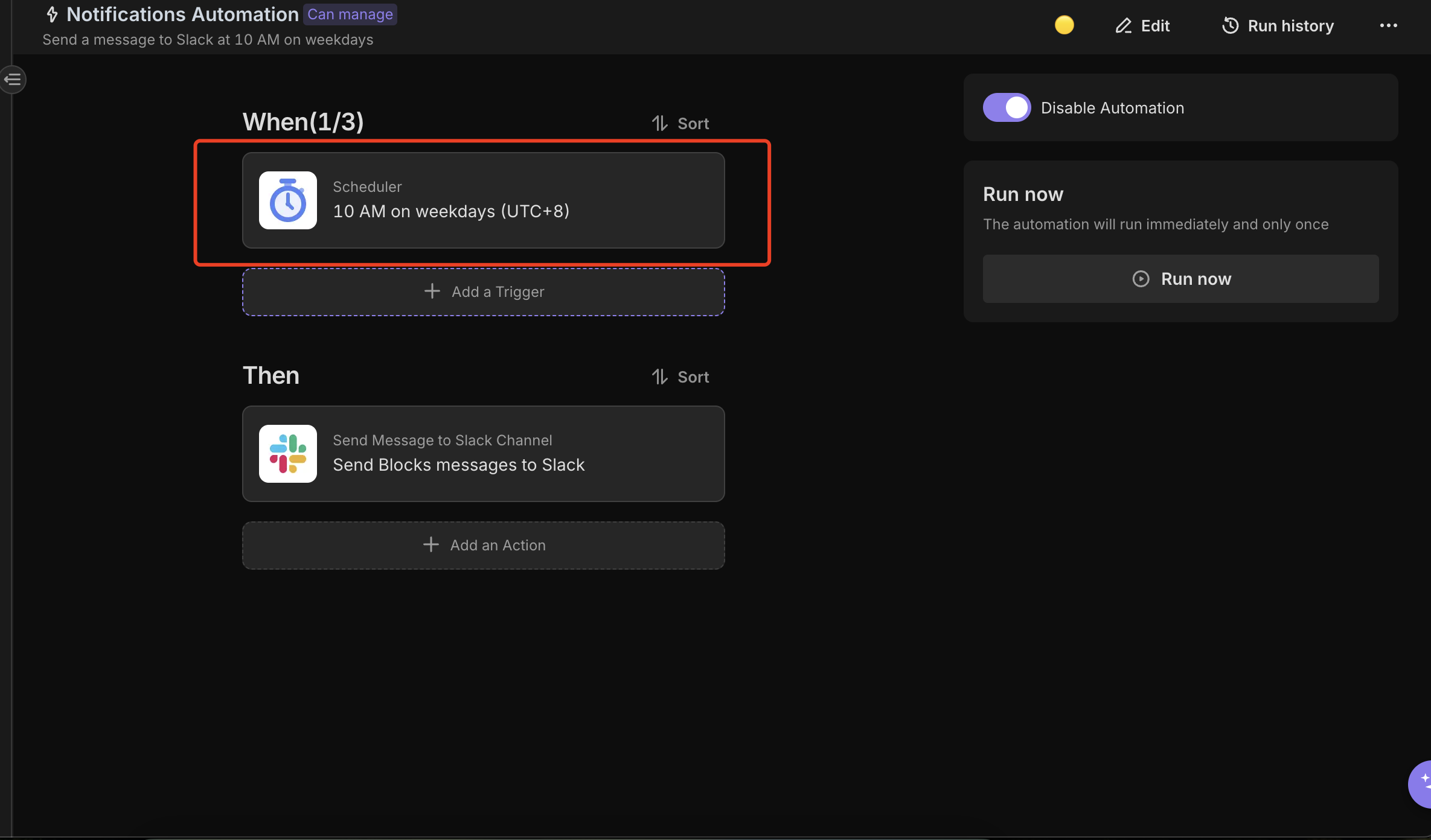
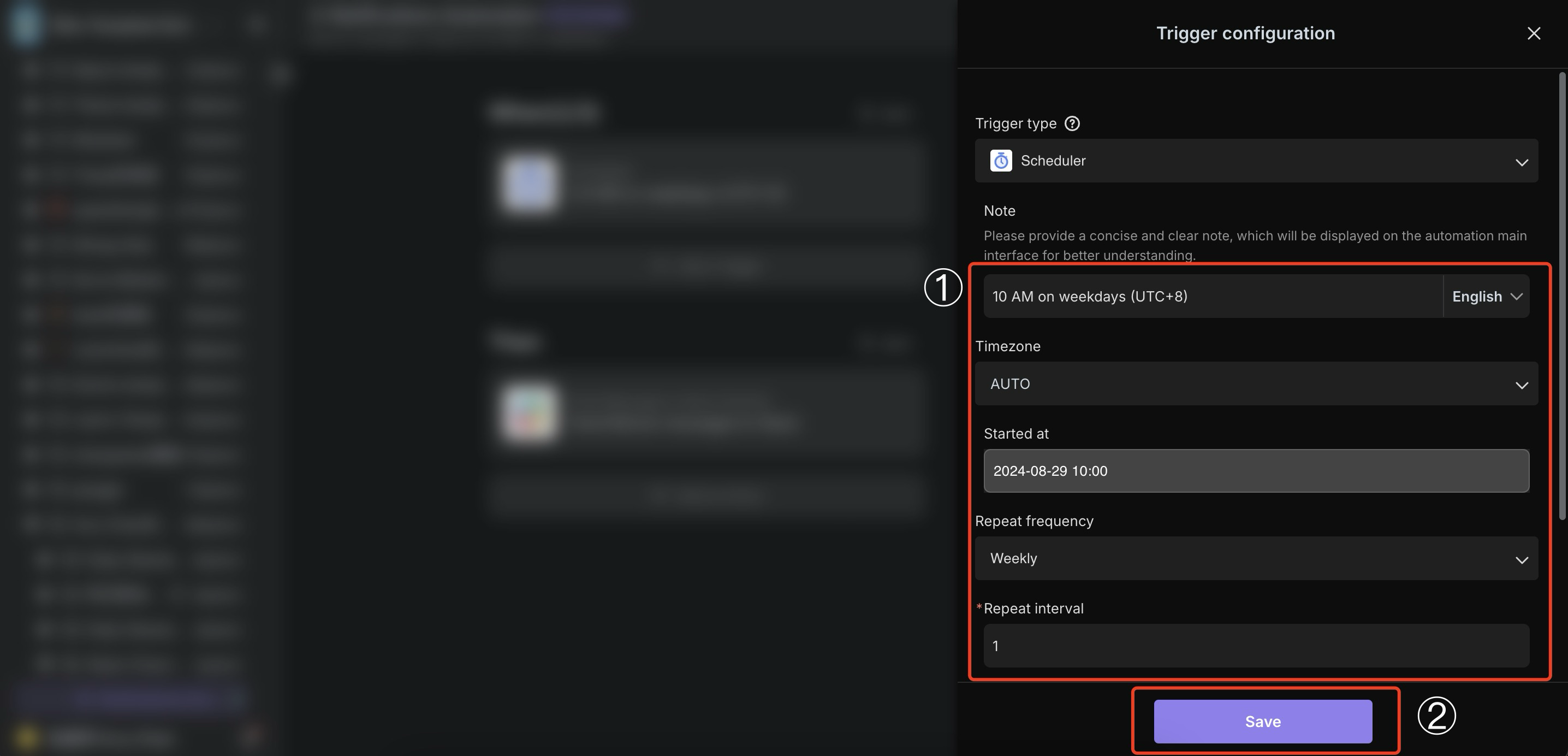
トリガーの調整
[トリガー]を開き、開始時間と繰り返し頻度を必要に応じて調整します(例: 平日午前10時設定)。
-
Slack Webhookアドレスの入力
[アクション]を開き、「Webhook URL」欄にSlack Webhookアドレスを入力します(取得方法はこちら)。
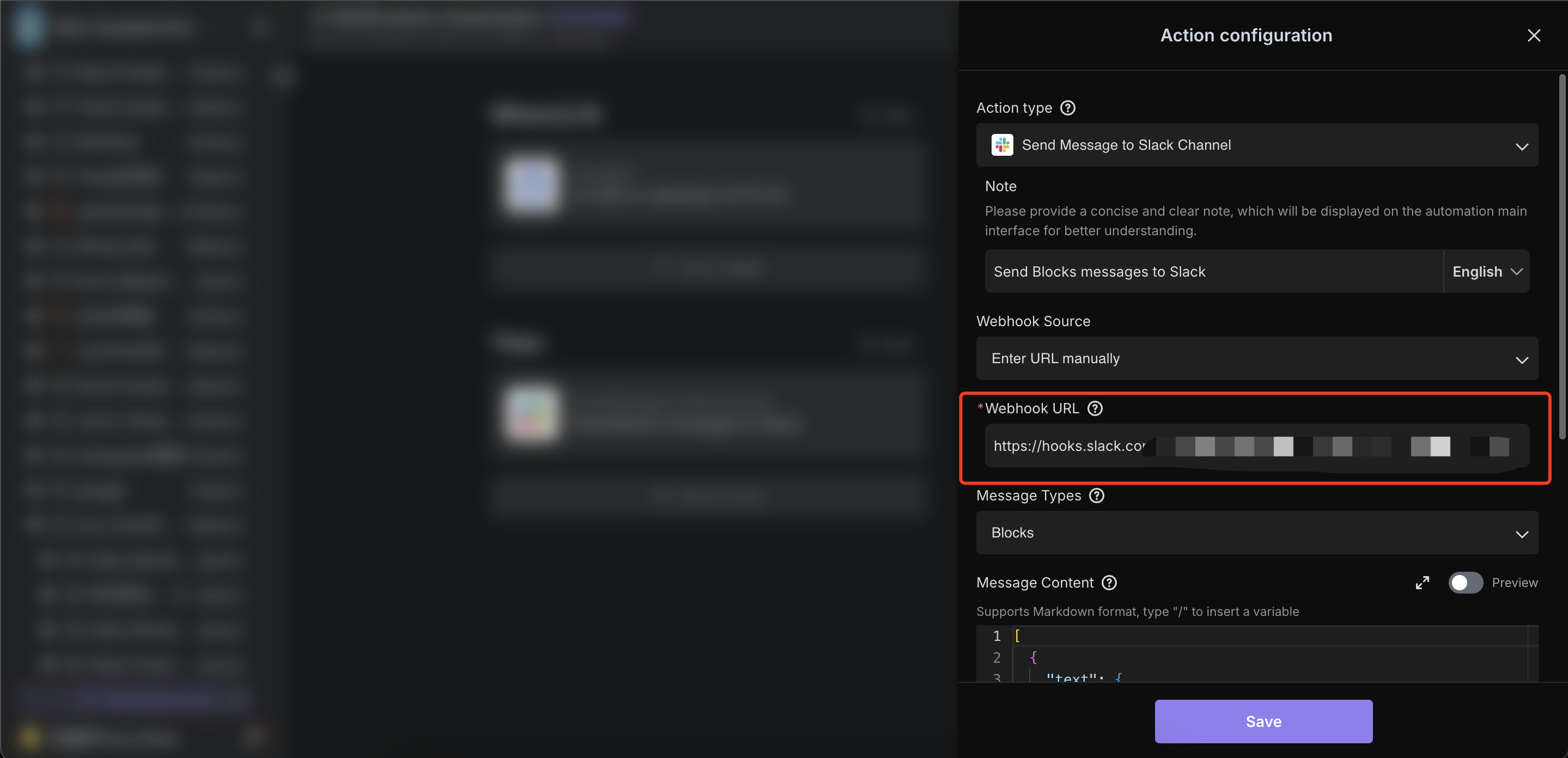
「メッセージ内容」に通知文を入力し[保存]をクリックします。
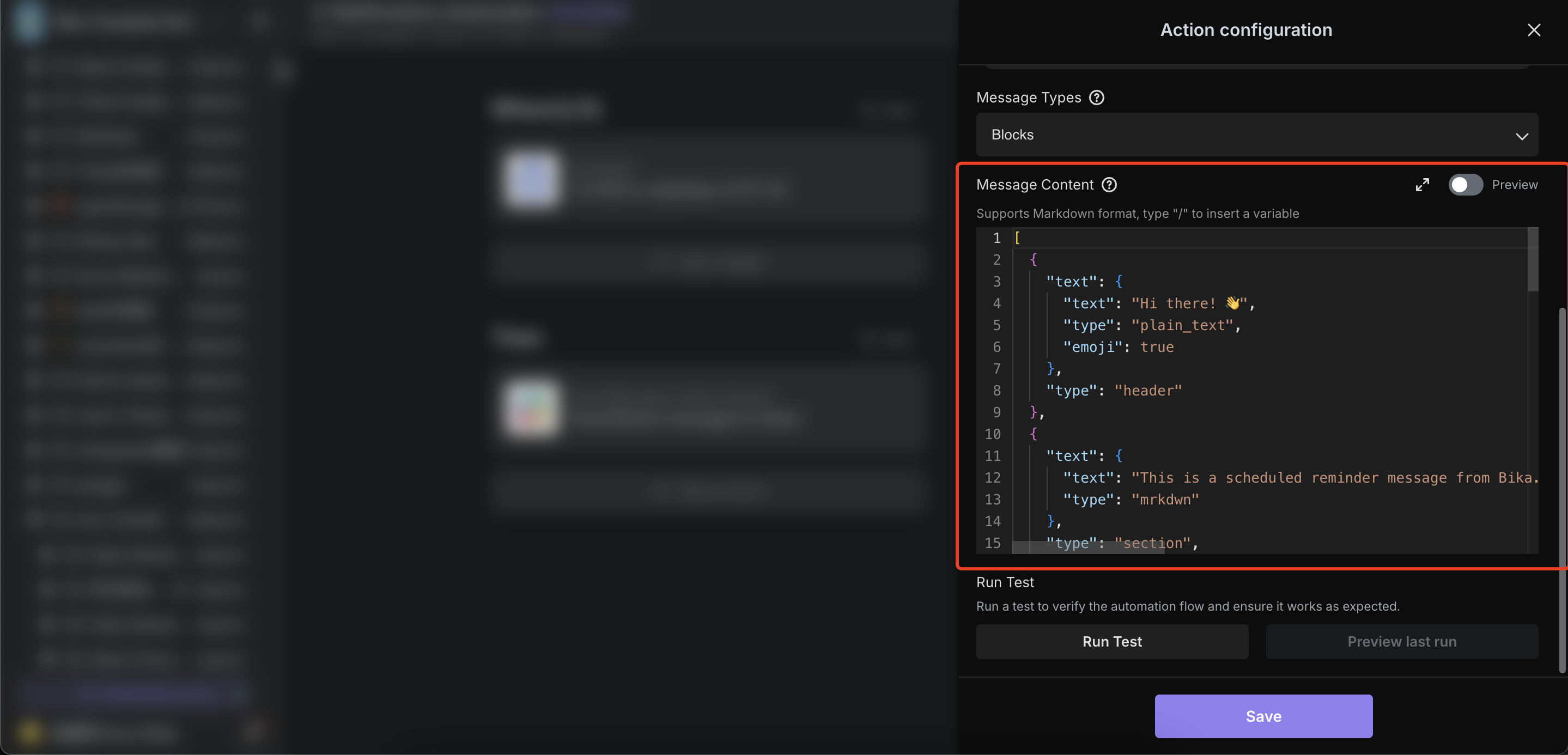
もっとメッセージの内容を書く方法は、Slack の公式ドキュメントを参照してください。 -
自動化のテスト
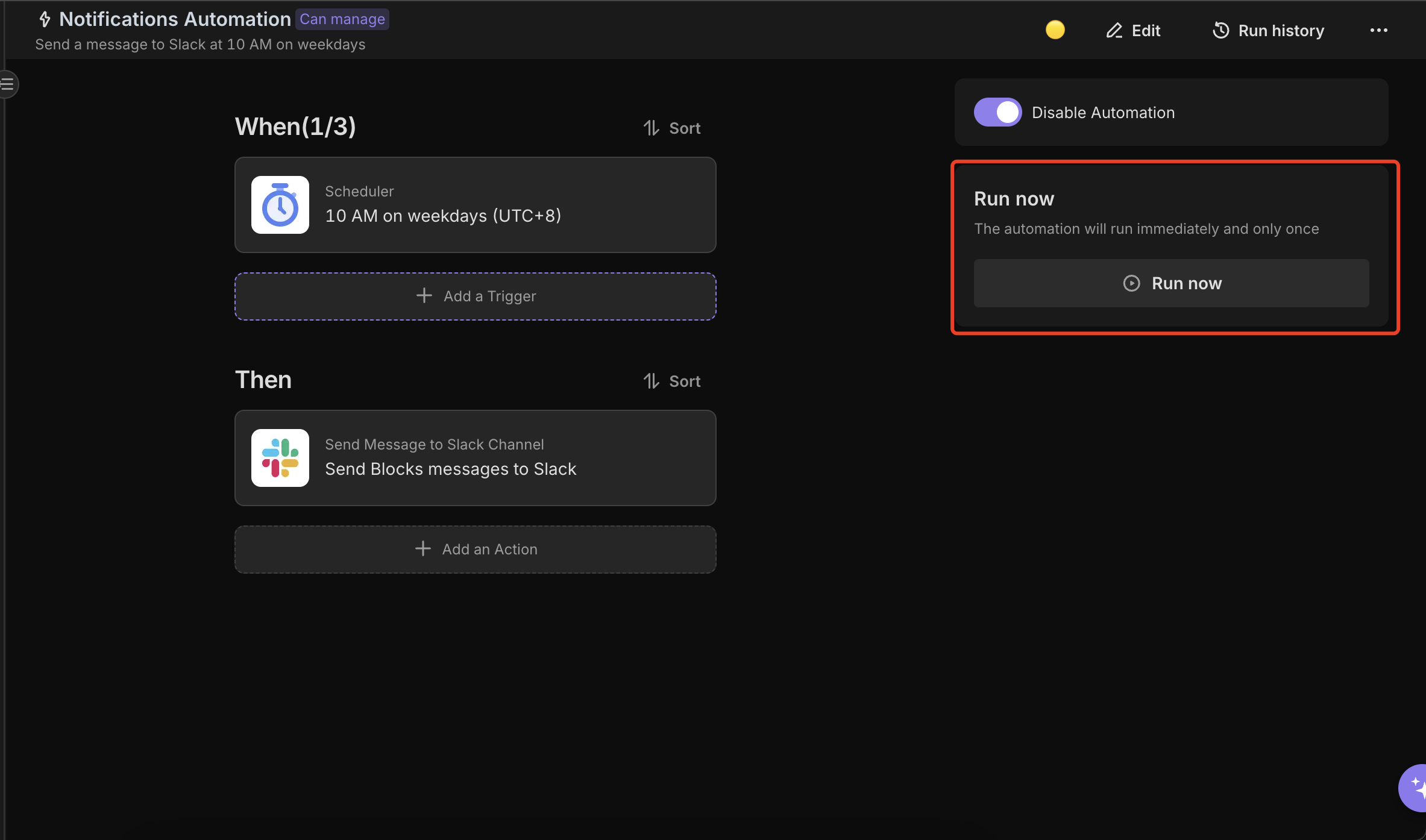
[今すぐ実行]をクリックし、Slackチャンネルでメッセージ受信を確認します。
-
自動化の有効化
自動化を有効にすると、設定したスケジュールに従って自動通知が送信されます。
👉 対象ユーザー
このテンプレートが適しているのは:
- プロジェクトマネージャー: チームリマインダーと進捗更新の自動化
- 人事部門: 社内アナウンスのスケジューリング
- ITチーム: システムアラートとステータス更新の設定
- マーケティングチーム: キャンペーン通知とイベントリマインダーの計画
⭐ 主なメリット
- 効率化された連絡フロー: 手動作業を削減
- 改善された協働: タイムリーな情報共有を実現
- 多様なフォーマット: テキスト/リッチテキスト対応
- 柔軟なカスタマイズ: 時間とメッセージの自由設定