


費用追跡
費用追跡
v1.0.14
pengjin
個人の支出を簡単に管理し、すべての取引を明確に記録。支出の詳細を把握し、日常および家庭の費用管理を簡素化し、財務状況を完全に把握できます.
📋 项目管理
Included Resources
りょうしゅうしょきろくフォーム
レシート記録
毎週の支出記録のリマインダー
Workflow Graph
Workflow Graph
Workflow of 費用追跡
Release notes
Release notes
Release notes of 費用追跡
💡 費用追跡
このテンプレートは、個人の買い物や家庭用品の購入、ビジネス出張の経費管理など支出を明確に把握し、生活と仕事をより効率的かつ調和のとれたものにします.
👉 テンプレートの仕組み?
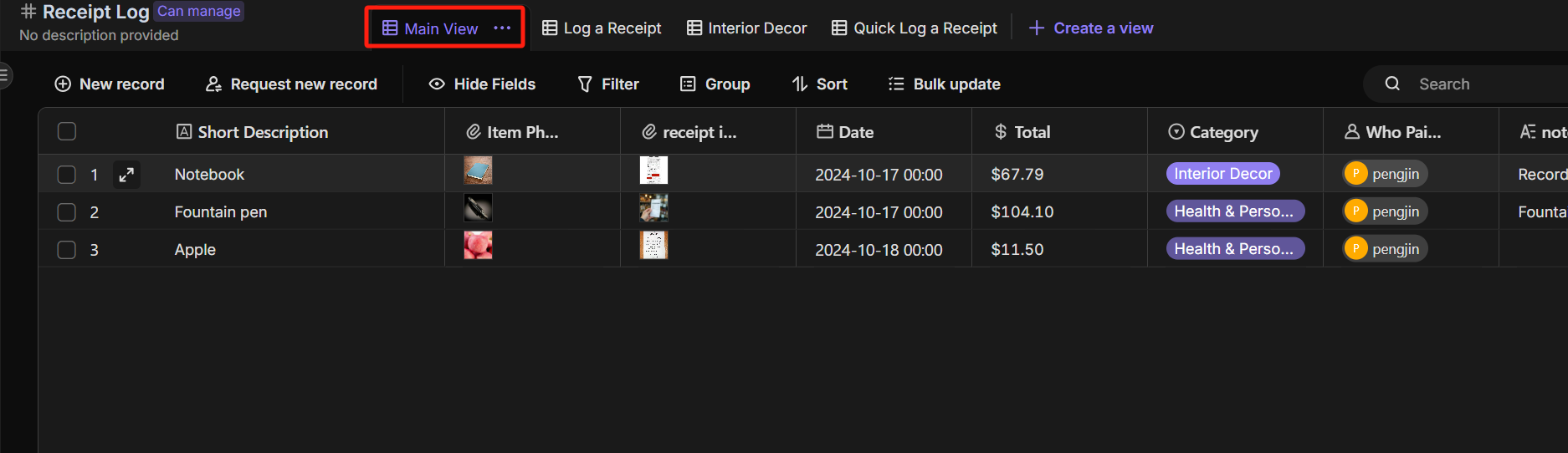
- メインビュー では、すべての領収書記録を表示および管理できます。各記録には、アイテム名、領収書写真、日付などの基本情報が含まれています.
- 詳細な情報を入力する場合は、領収書記録フォーム を使用して完全な領収書情報を記録できます.
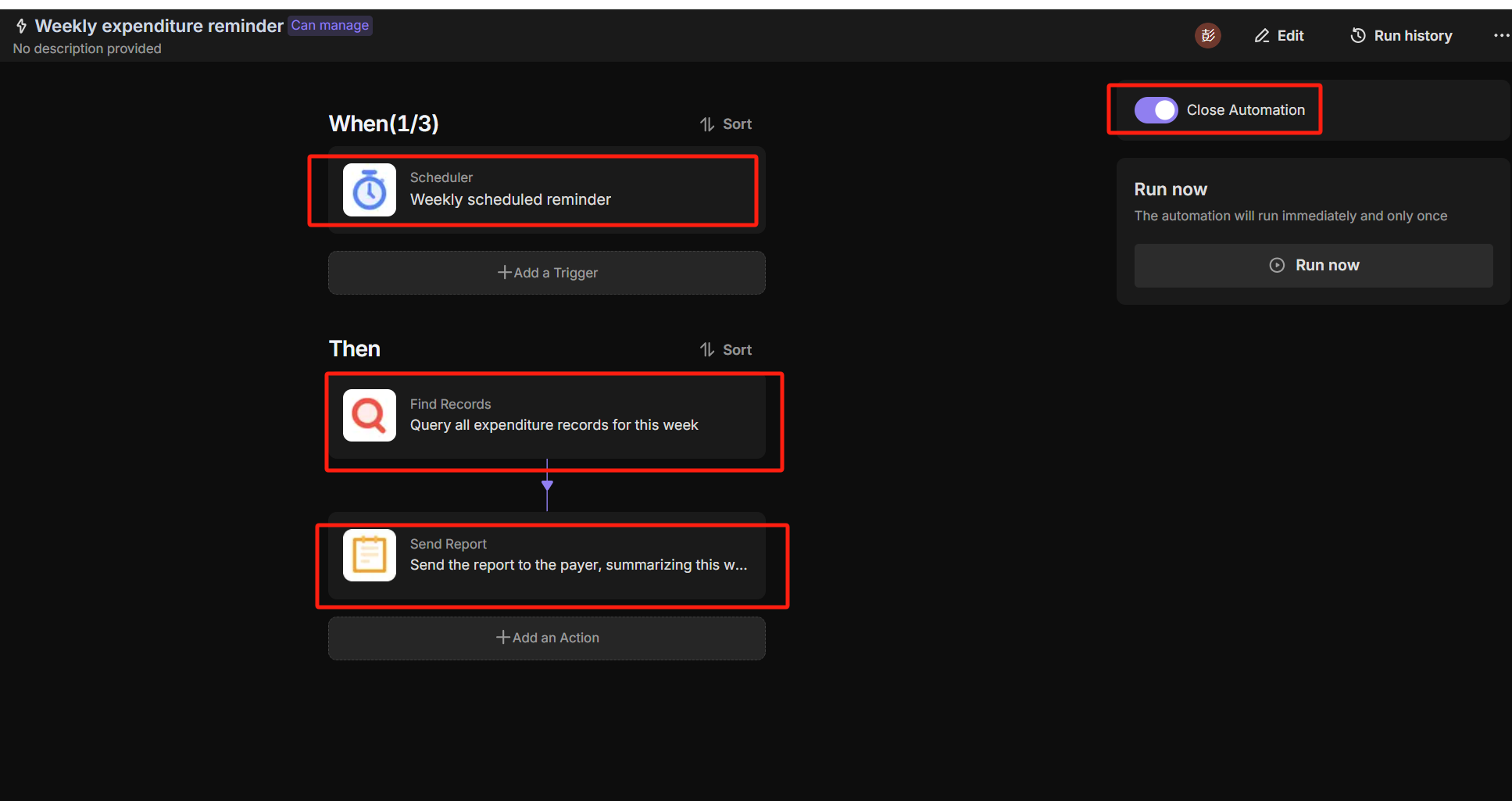
- 事前に定義された自動化ワークフローに基づいて、毎週ユーザーに経費記録が自動的に送信されます.
🎯 使用手順
-
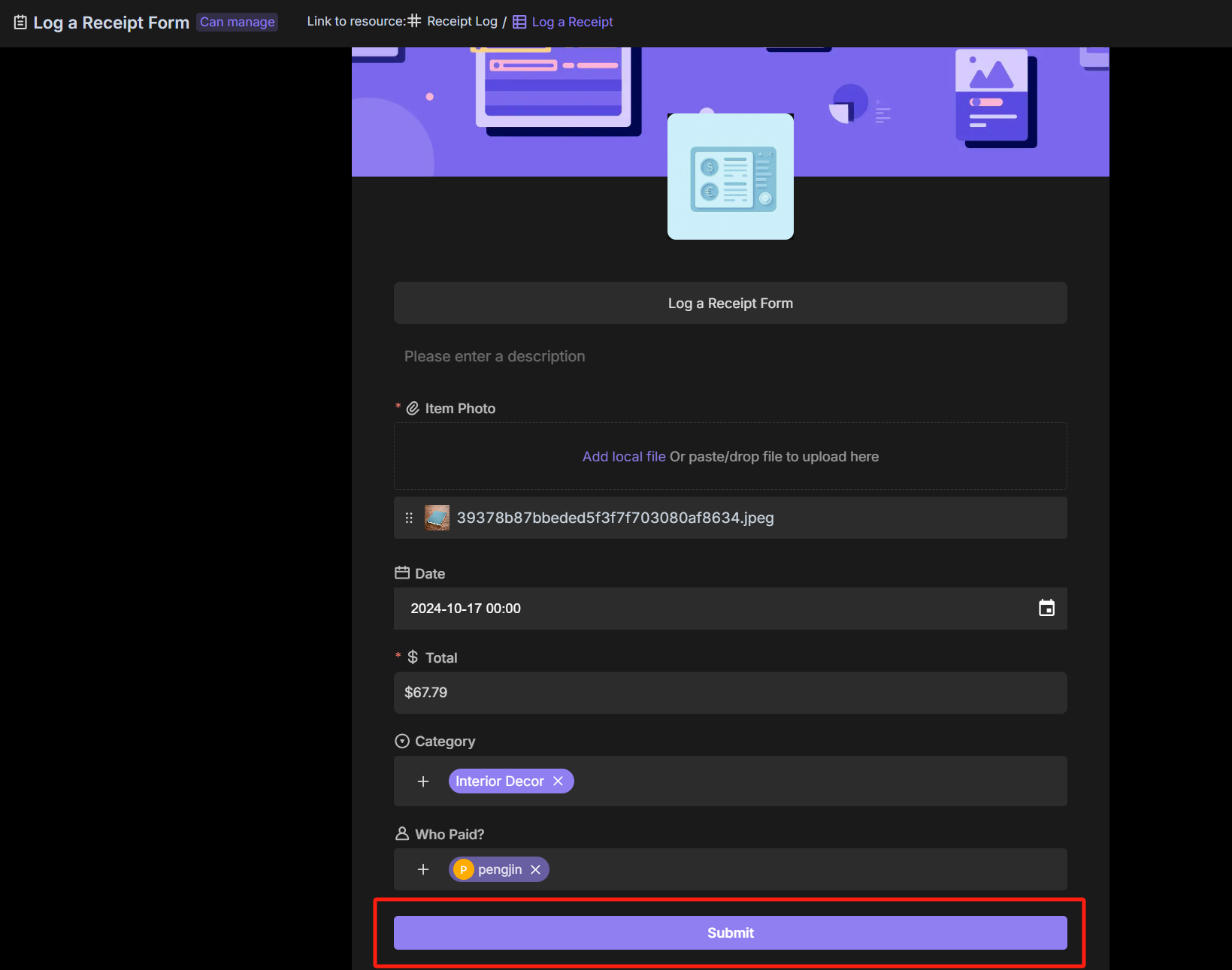
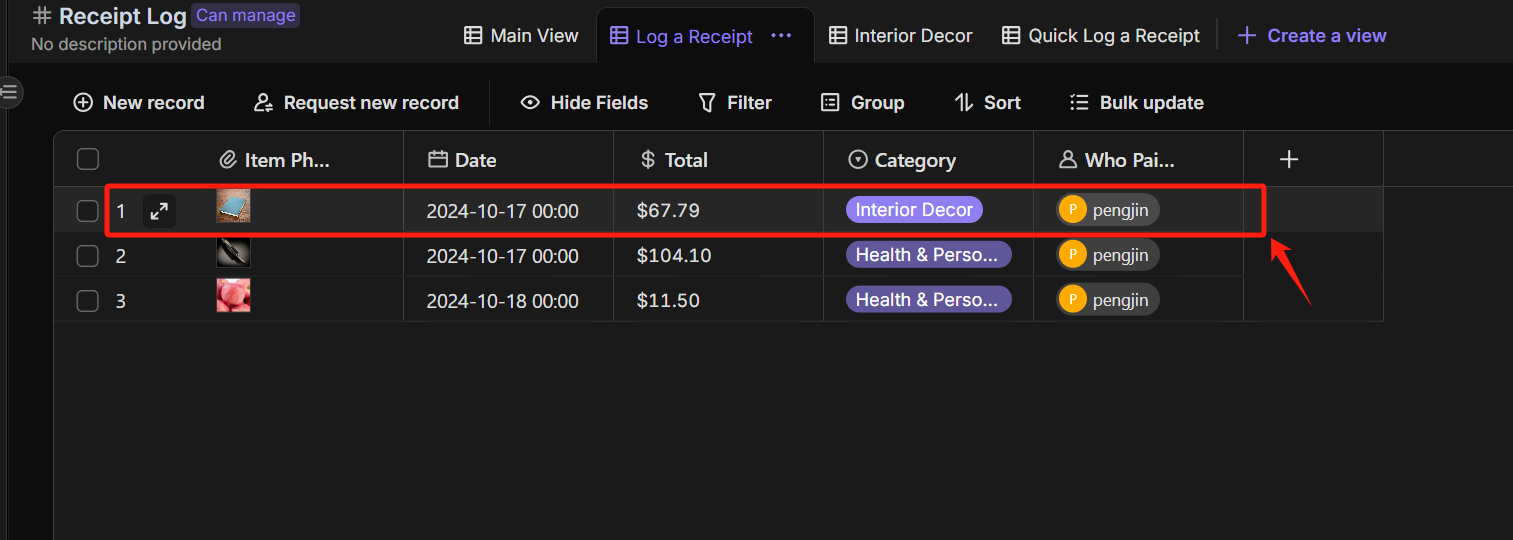
または、領収書記録フォームを使用して詳細な経費記録情報(アイテム写真、日付、合計、カテゴリー、支払者を含む)を入力できます。送信後、記録は レシート記録 テーブルの レシートを記録 ビューに表示されます.
-
レシート記録 テーブルの メインビューでは、すべての経費記録情報を確認できます.
-
毎週の支出記録のリマインダー の自動化を設定して、毎週消費者に経費報告リマインダーを自動送信します.
👉 このテンプレートを利用するべき人
- 個人ユーザー、財務管理者、ビジネスリーダー、チームメンバー
⭐ このテンプレートの主な機能
- フォームを使って各支出記録を迅速に提出できます
- 複数のビューを作成し、透明な支出状況を確認可能
- 自動化により、毎週自動的に支出報告を送信します
FAQ
1. 「食費」や「交通費」などのカテゴリを自分で追加できますか?
はい、カスタマイズ可能です。カテゴリー列は「単一選択」フィールドになっています。
- メインビューで「カテゴリー」列のヘッダーをクリックします。
- **「フィールドを編集」**を選択します。
- 自分の支出習慣に合わせて、選択肢を追加したり削除したりしてください。
2. スマホから領収書の写真をアップロードできますか?
はい。領収書記録フォームはモバイル対応です。
- フォームビューを開き、ツールバーの**「共有」**ボタンをクリックしてリンクをコピーします。
- そのリンクをスマホに送り、ブラウザで開きます。
- その場でカメラを起動して領収書を撮影し、すぐに登録できます。
3. 今月の支出合計はどうやって確認しますか?
電卓は不要です。
- メインビューを開きます。
- **「合計」**列の一番下のバーにマウスを合わせます。
- 表示される計算メニューから**「合計 (Sum)」**を選択すると、総額が自動計算されます。
- また、ツールバーの「グループ化」機能を使ってカテゴリーごとにグループ化すれば、項目ごとの小計も表示されます。
4. 毎週のレポートが届く曜日を変更したいのですが?
デフォルトの設定を変更できます。
- **「自動化」**タブをクリックします。
- **「毎週の支出記録のリマインダー」**ワークフローを選択します。
- 最初の**「スケジュールトリガー」**ノードをクリックし、曜日や時間(例:金曜日から月曜日の朝へ)を自由に変更してください。