


AI 増値税発票情報認識(中国)
AI 増値税発票情報認識(中国)
v1.0.5
NagisaKon
本テンプレートは、百度スマートクラウドの財務認識OCRを利用して、発票の重要な情報を自動的に抽出し、発票の真偽確認をサポートします。企業や個人が手動入力を減らし、財務データ管理の効率を向上させるのに役立ちます。作業プロセスを最適化し、人為的なエラーを減らし、データの正確性を向上させます。
🧠 AI
📁 行政
Included Resources
発票アップロード認識
発票自動認識と処理
発票データ
Workflow Graph
Workflow Graph
Workflow of AI 増値税発票情報認識(中国)
Release notes
Release notes
Release notes of AI 増値税発票情報認識(中国)
💡 なぜAI増値税発票(中国)情報認識
このテンプレートは、百度スマートクラウドの財務認識OCRを利用して、発票から重要な情報を自動的に抽出し、発票の真偽確認をサポートします。企業や個人が手動入力を減らし、財務データ管理の効率を向上させるのに役立ちます。作業フローを最適化し、人為的なエラーを減らし、データの正確性を向上させます。
👉 テンプレートの動作方法
- 発票アップロード認識:発票をアップロードするためのクイックエントリーポイント。
- 発票自動認識と処理:百度スマートクラウドの財務認識OCRを使用して、発票画像をスキャンし、重要な内容を抽出してフォームに記入し、発票の真偽確認をサポートします。
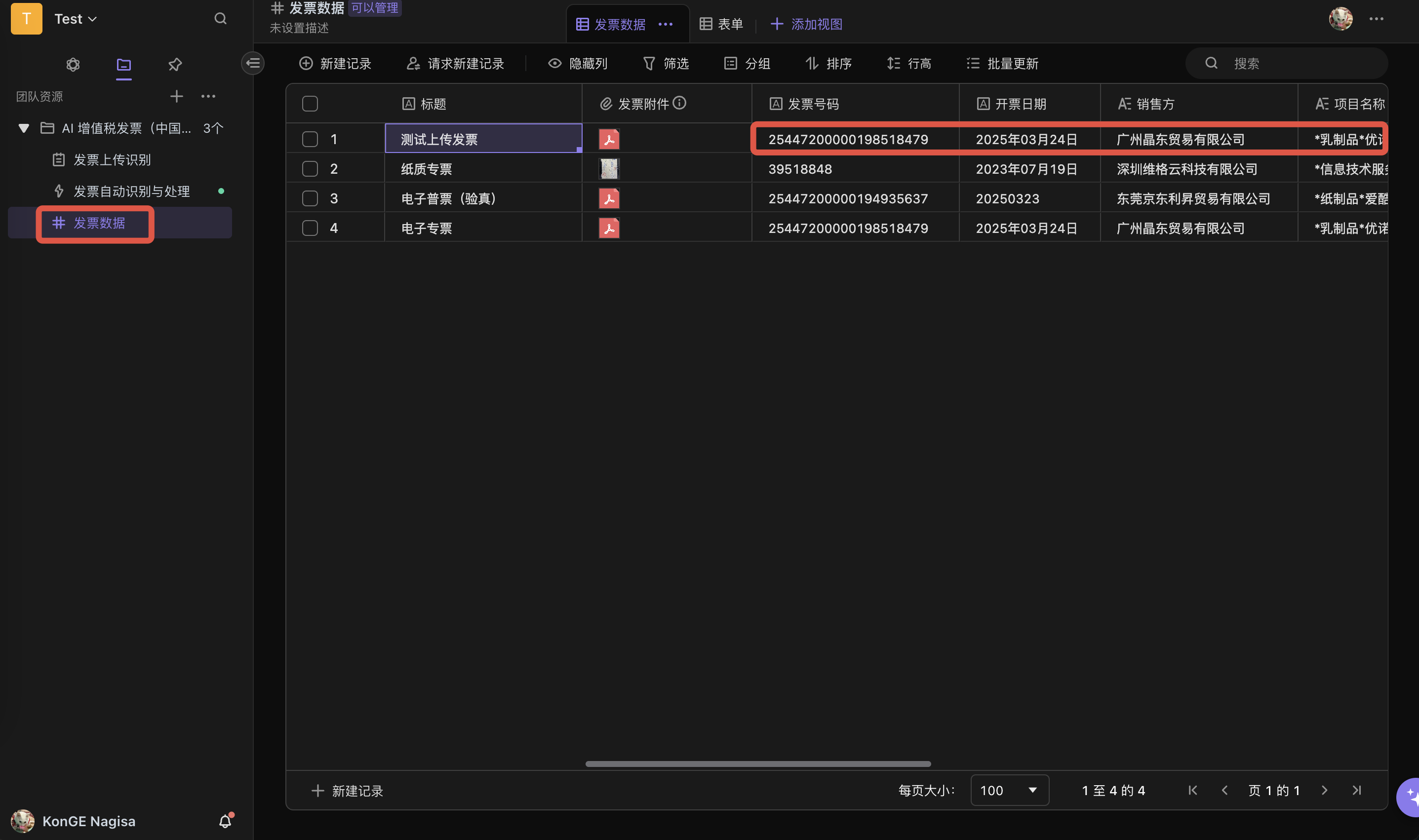
- 発票データ:発票画像と認識結果の重要な情報を保存します。例えば、発票番号、税額、税抜合計、発票タイプ、真偽確認結果などです。
🎯 使用手順
-
発票認識自動化を設定して有効にする:
-
(百度スマートクラウドプラットフォーム)に登録し、個人または企業の実名認証を行います。
-
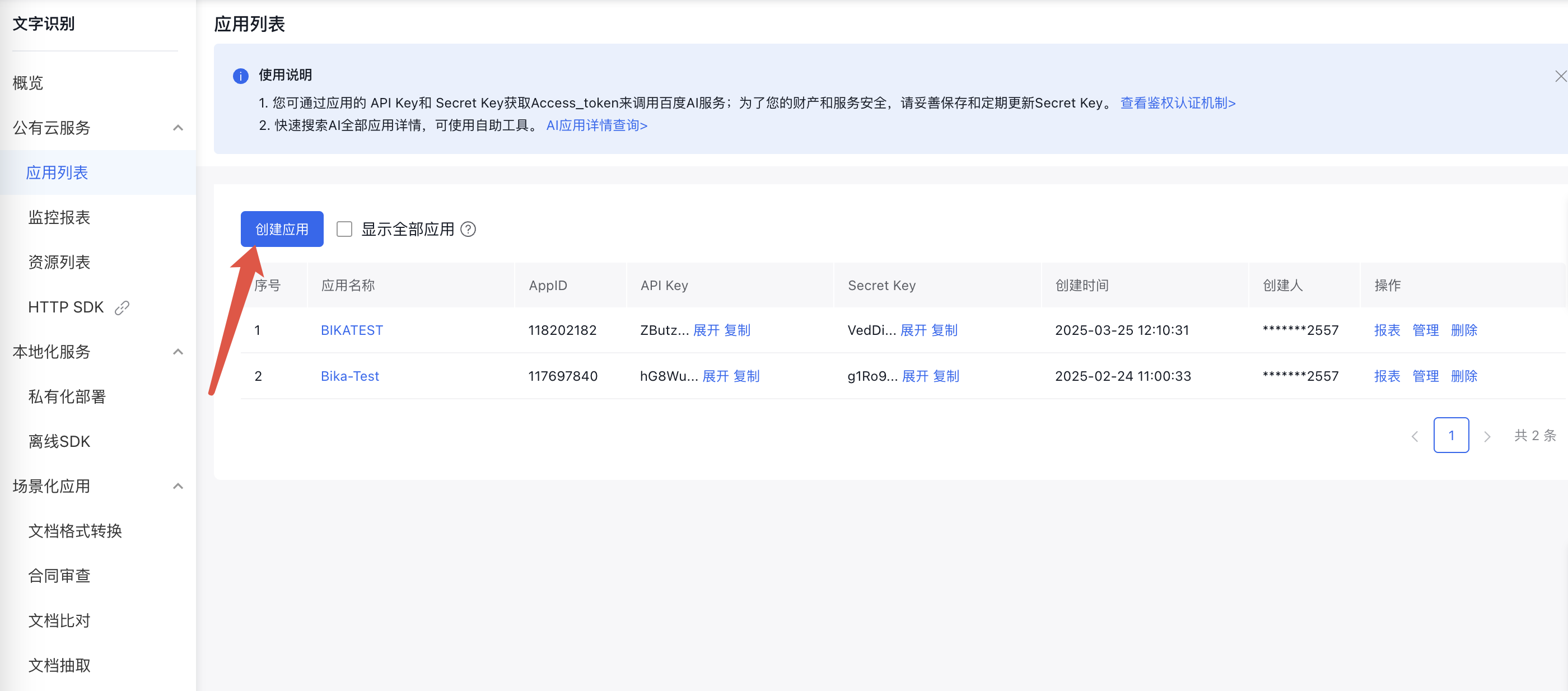
アプリケーションリストに移動し、アプリケーションを作成します。
-
増値税発票認識と増値税発票真偽確認を選択し、API KeyとSecret Keyを取得します。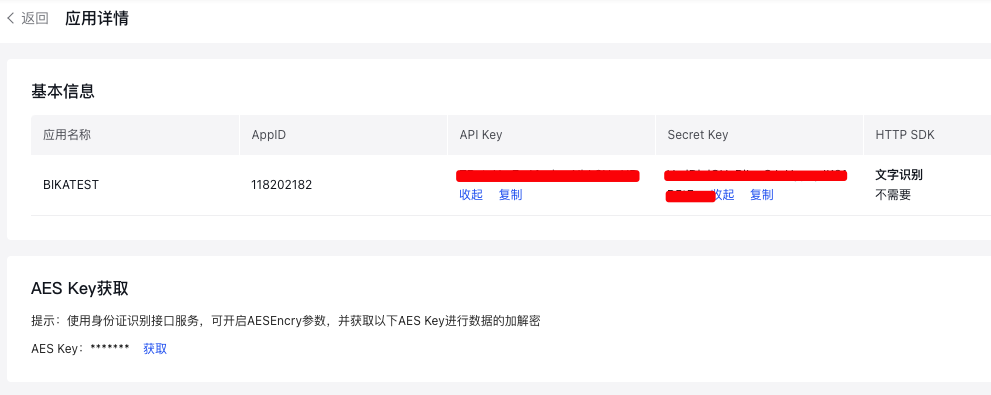
-
Bika自動化の発票自動認識と処理に移動し、発票認識と真偽確認ToolSDKに
API KeyとSecret Keyを入力し、設定を保存します。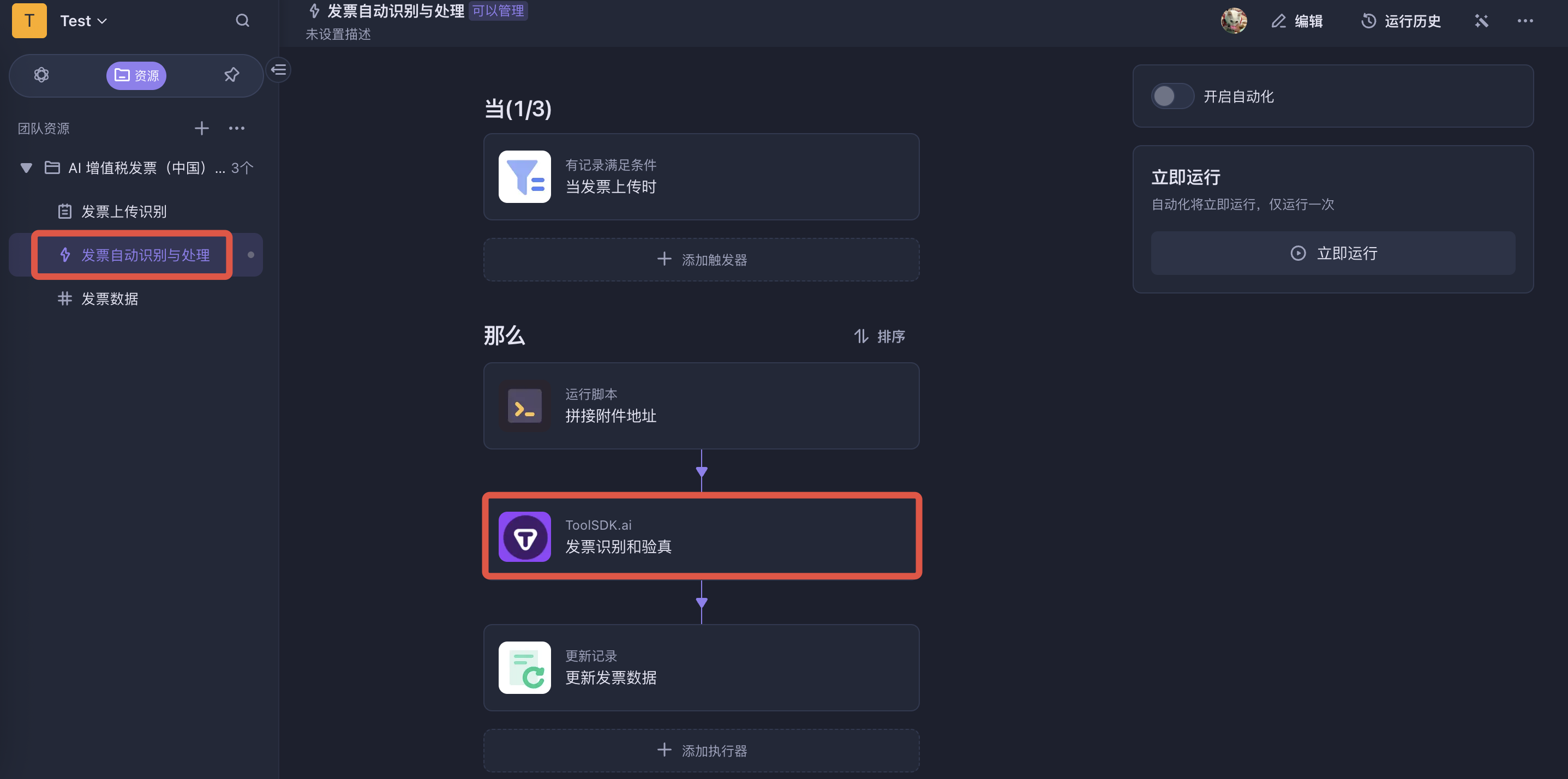
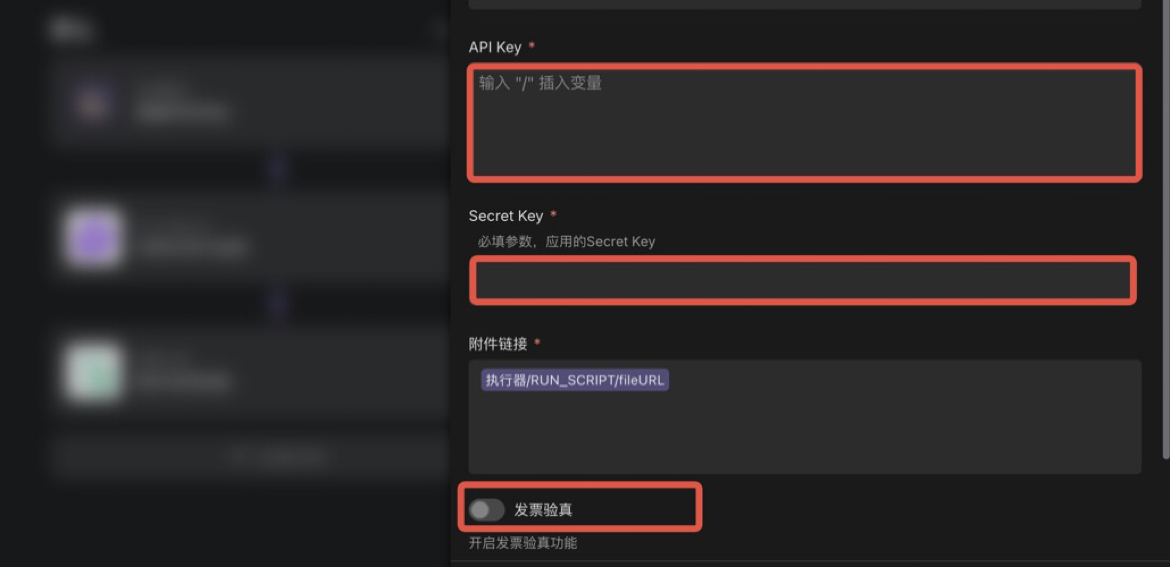
発票の真偽確認が必要な場合は、発票認識と真偽確認ToolSDKで発票真偽確認ボタンを有効にする必要があります。
-
AI発票認識データベースの自動化を有効にします。
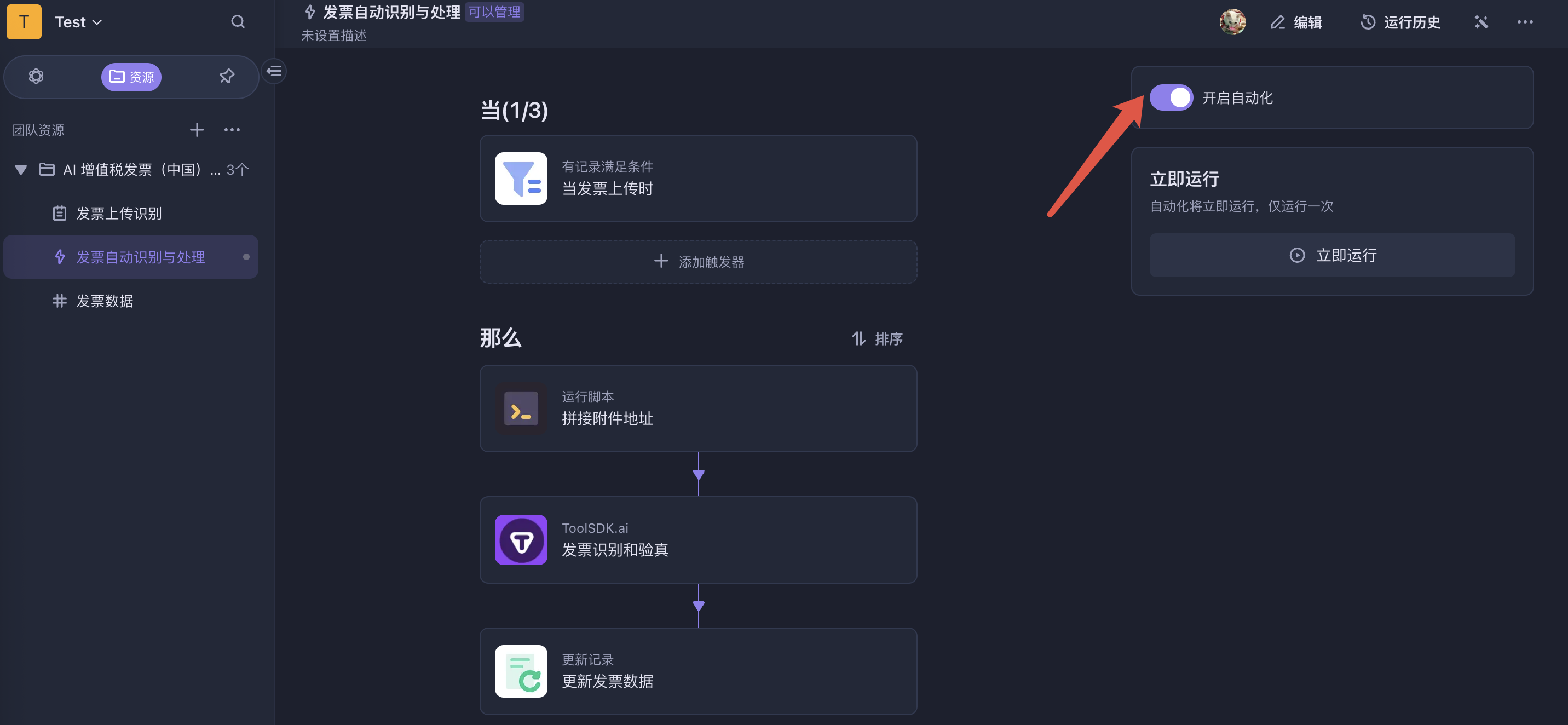
-
-
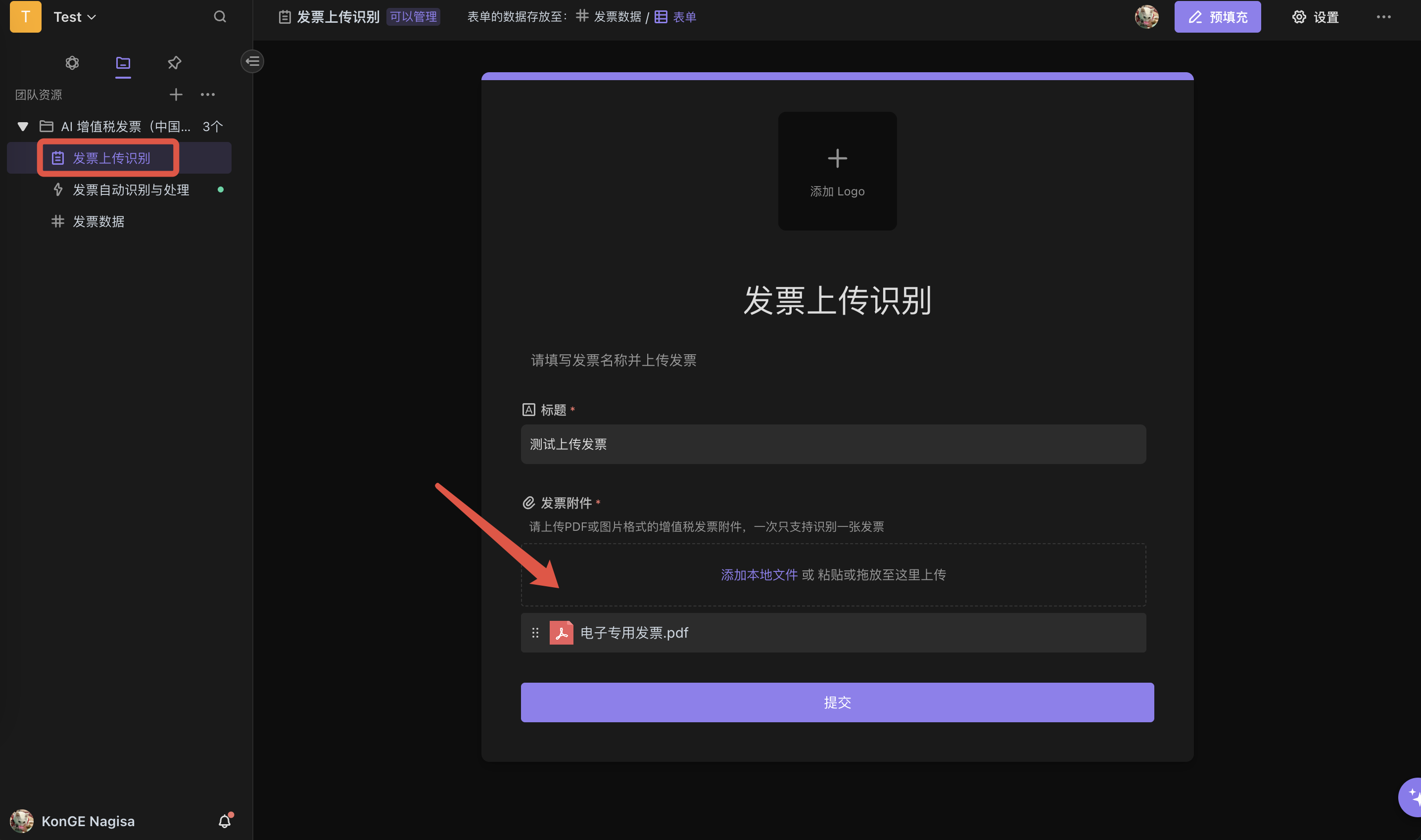
発票をアップロードして認識する:
発票アップロード認識フォームに移動し、発票画像をアップロードして提出します。数秒後、発票データテーブルにAIが認識したデータが表示されます。
⭐ 使用シーン
- 自動化発票処理:自動化された認識と記録を通じて、財務業務の効率を向上させます。
- 発票真偽確認:アップロードされた発票を認識後、ワンクリックで真偽確認ができ、手動での照合を省きます。
- 財務データ管理:手動エラーを減らし、財務データの正確性を向上させます。
- 費用追跡:発票からの費用情報を簡単に抽出して整理します。
👥 対象ユーザー
- 財務チーム:発票データを自動的に抽出し、手動作業を減らします。
- 中小企業(SMEs):発票管理と財務追跡を最適化します。
- 会計専門家:大量の発票管理の効率を向上させます。
- 調達部門:調達注文とサプライヤー発票の処理を簡素化します。
🔧 FAQ
-
どのような種類の発票を認識できますか?
このテンプレートは、中国の増値税発票の認識をサポートしており、増値税普票、専用票、全電発票(新しい全国統一電子発票、専用票/普票)を含みます。発票の基本情報、販売者および購入者情報、商品情報、価格および税情報などを含み、五要素フィールドの認識精度は99.9%を超えています。また、増値税巻票の21の重要なフィールドの認識もサポートしており、発票タイプ、発票コード、発票番号、機械印刷番号、機械番号、受取人、販売者名、販売者納税者識別番号、発行日、購入者名、購入者納税者識別番号、プロジェクト、単価、数量、金額、税額、合計金額(小文字)、合計金額(大文字)、検証コード、州、市などの四要素フィールドの認識精度は95%に達します。
-
どの画像フォーマットがサポートされていますか?PDFは認識できますか?
現在、このテンプレートは以下の画像フォーマットをサポートしています:PNG (.png)、JPEG (.jpeg / .jpg)、またPDF (.pdf)ファイルの直接認識もサポートしています。認識効果を確保するために、鮮明で過度に圧縮されていないファイルをアップロードすることをお勧めします。注意:一度に1枚の発票しか認識できません!
-
発票の認識または真偽確認に回数制限はありますか?自分の利用可能なリソース量をどうやって確認できますか?
個人認証の場合、増値税発票認識の無料利用回数は1000回/月、増値税発票真偽確認の無料利用回数は20回です。企業認証の場合、増値税発票認識の無料利用回数は2000回/月、増値税発票真偽確認の無料利用回数は50回です。真偽確認機能の無料リソース回数は毎月リセットされません。
コンソールでリソースの使用状況を確認し、必要に応じてリソースを購入できます。
-
発票情報を自動的に抽出して表に更新するにはどうすればよいですか?
増値税発票認識パラメータ説明および増値税発票真偽確認パラメータ説明を参照して、返された結果パラメータを確認し、必要な情報を表に設定してニーズに合わせてください。発票内の他の情報を取得して自動的に表に更新する必要がある場合は、以下の例を参考にして操作してください。
🔖 修正例:『購入者』フィールドの認識を追加
発票の購入者情報を認識し、データ表に記録する必要があると仮定します。以下の手順に従って操作できます:
- フィールドを追加
-
発票データ表に移動し、購入者の情報を保存するための新しい
購入者フィールドを追加します。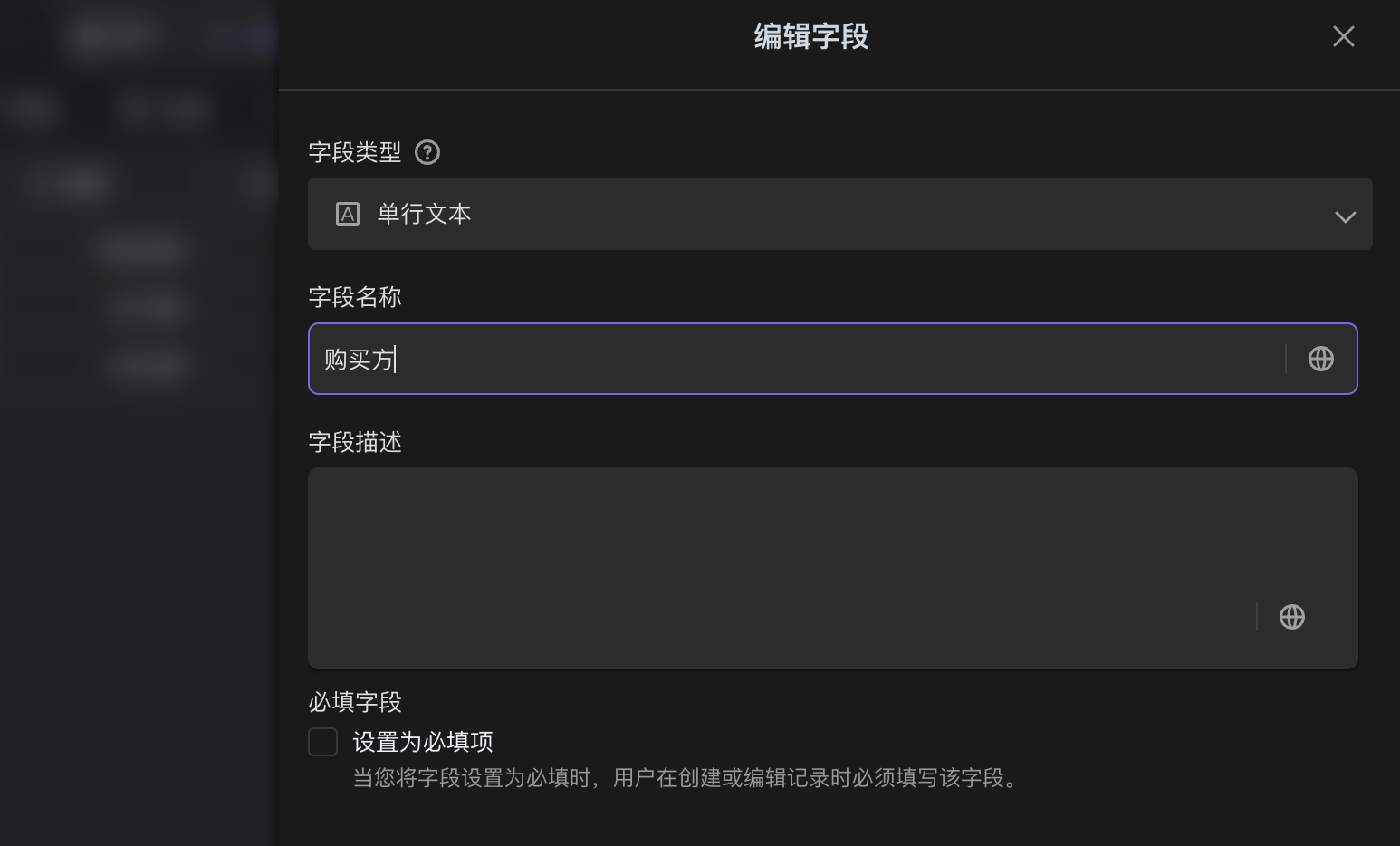
- 自動化を設定
-
発票自動認識と処理の自動化プロセスを開き、レコードを更新の設定ページに移動します。
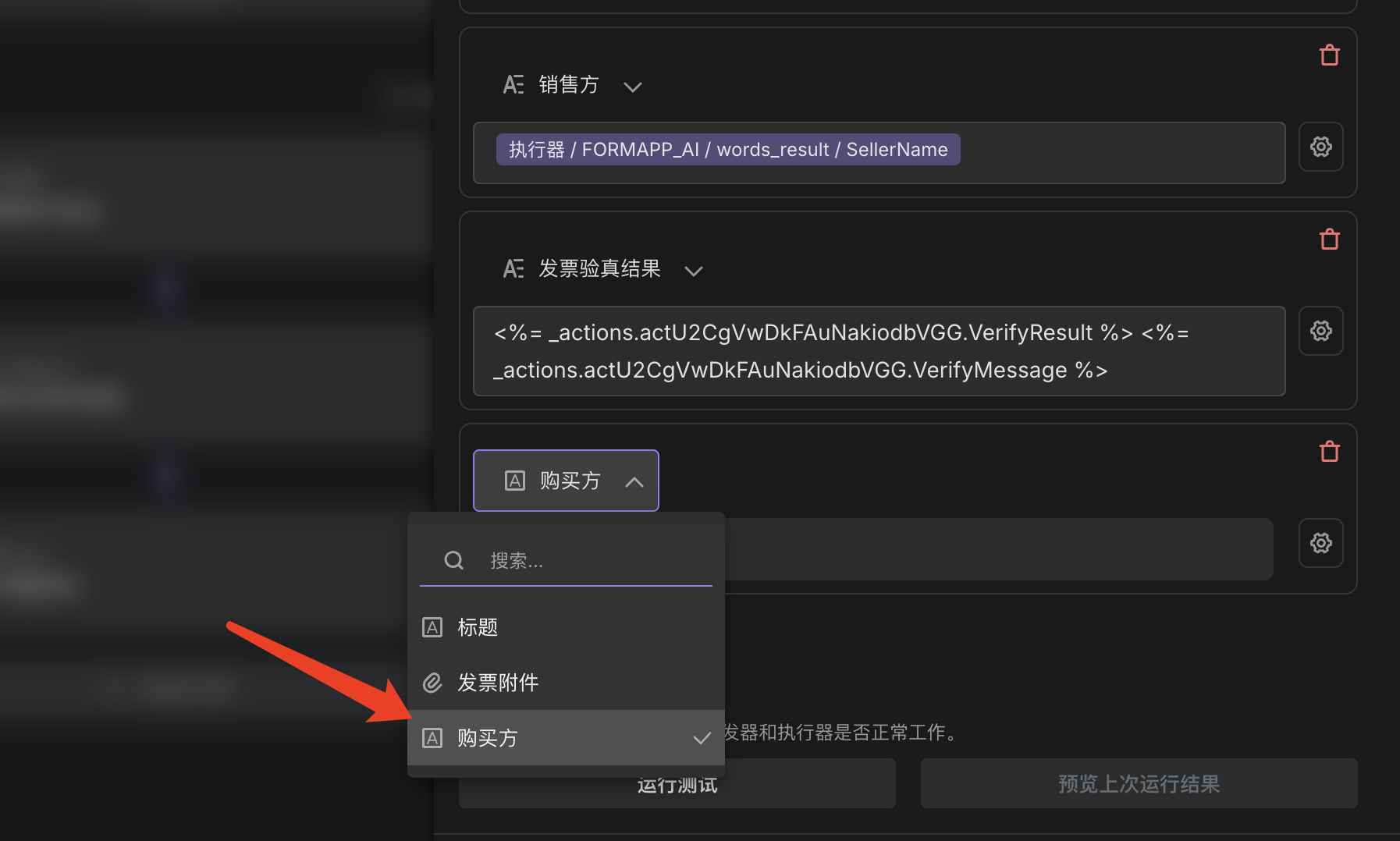
-
購入者フィールドのマッピング設定を追加し、変数コンポーネントに切り替えます。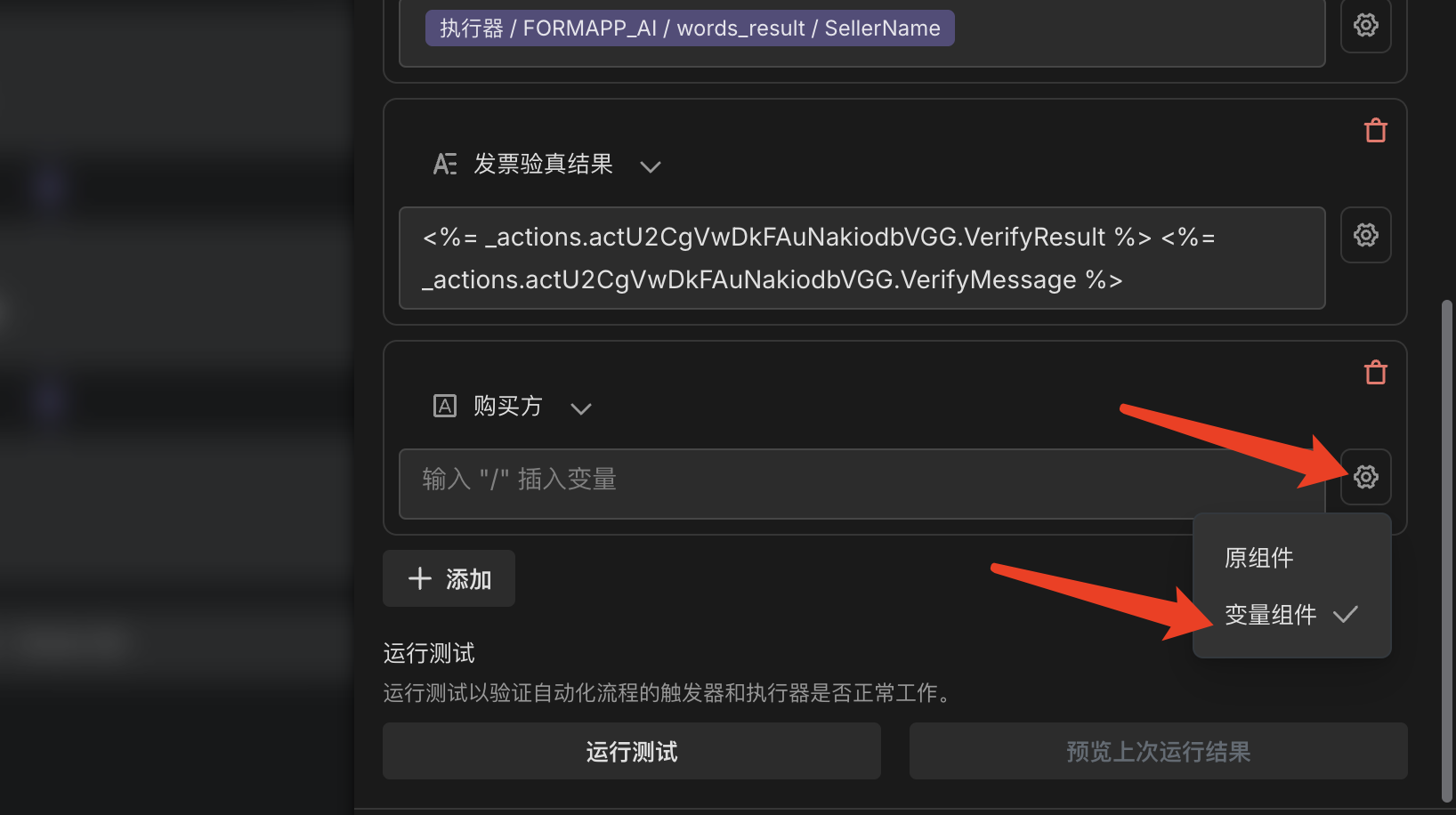
-
/を入力して変数選択ツールを呼び出し、発票認識と真偽確認ToolSDKのPurchaserNameパラメータを選択し、設定を保存します。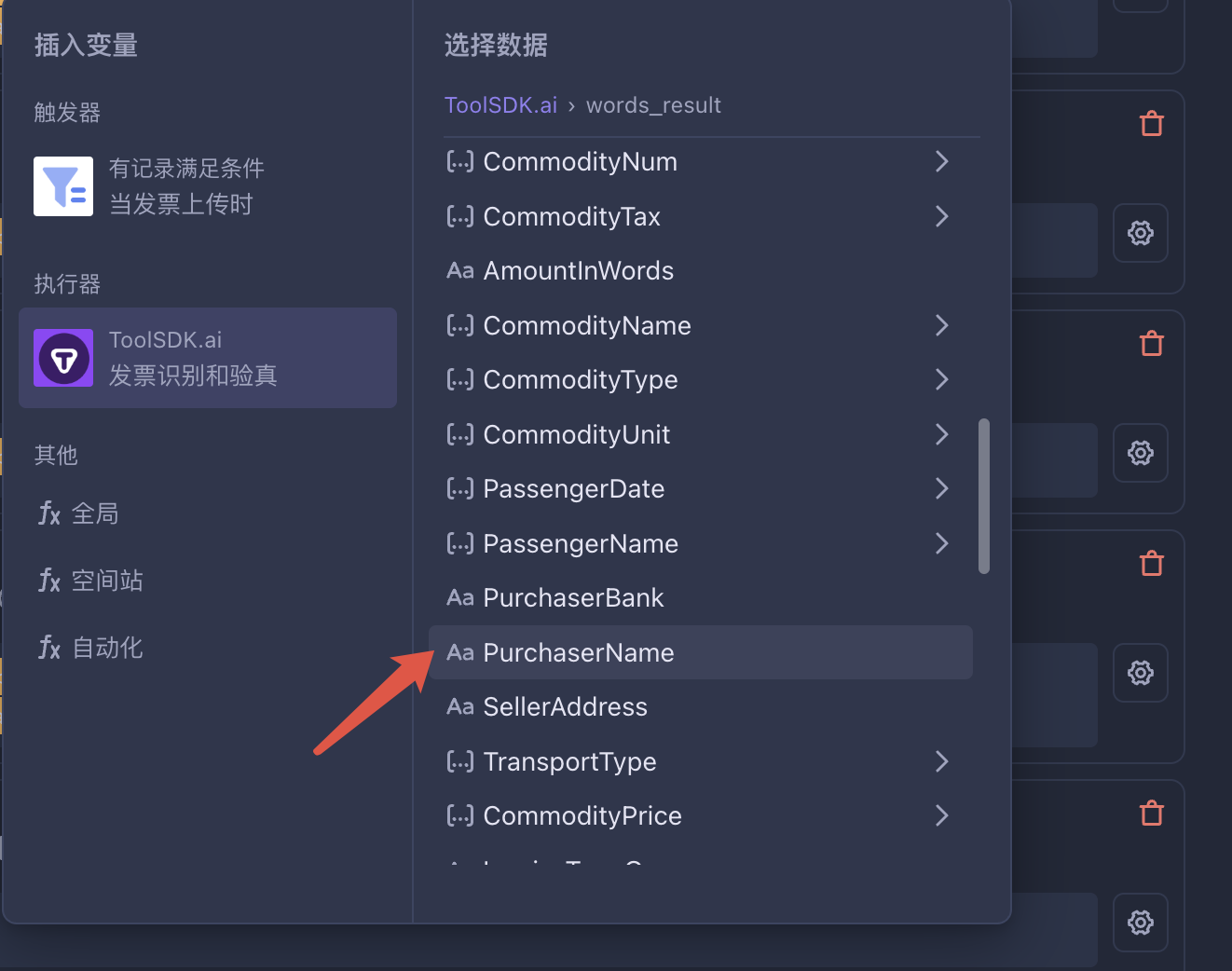
- 発票をアップロードして自動化をトリガーし、認識結果を検証します。
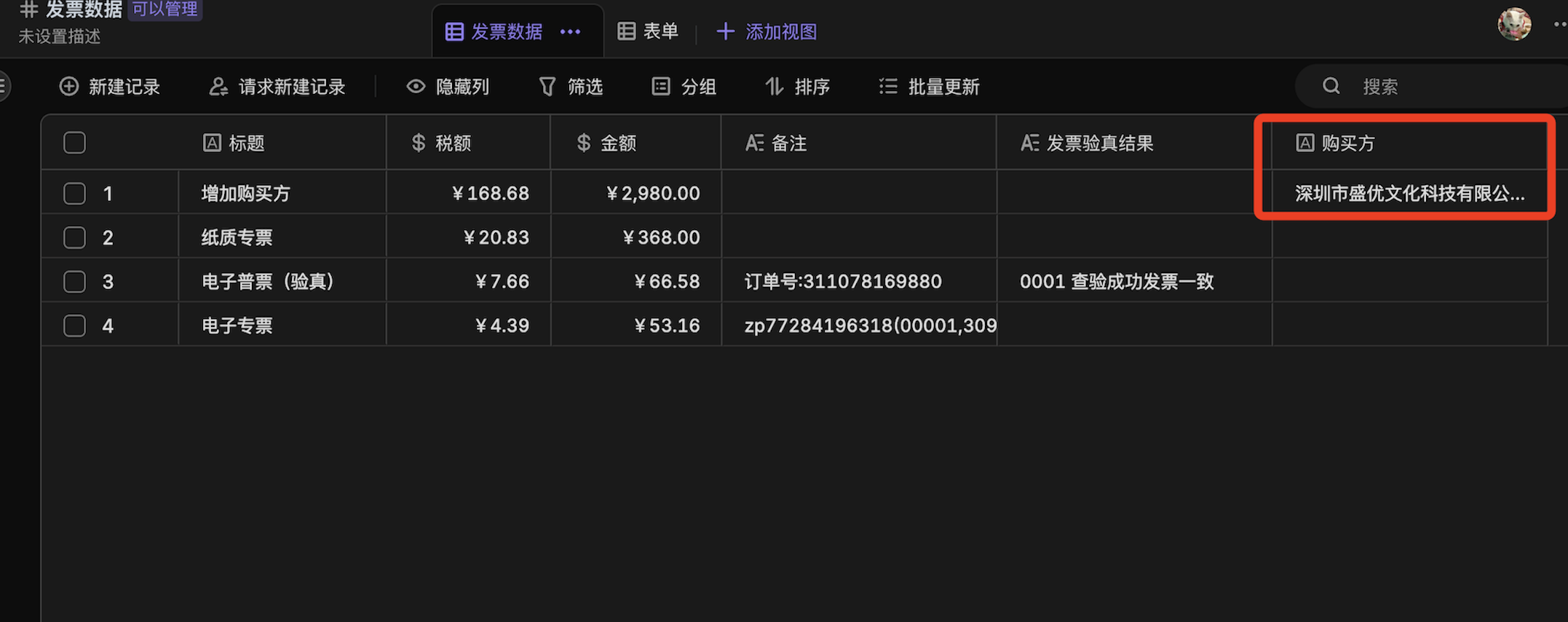
🎉 おめでとうございます!あなたの発票認識テンプレートは、今や『購入者』情報の抽出をサポートしています!